Không tìm thấy email xác nhận tài khoản, mã OTP hoặc thư phản hồi từ đối tác dù người gửi thông báo đã gửi thành công? Rất có thể email đã bị Gmail chuyển vào mục Spam (Thư rác). Đây là nơi lưu trữ những thư được hệ thống đánh giá là không mong muốn hoặc có dấu hiệu đáng ngờ.
Biết cách kiểm tra hộp thư spam trong Gmail giúp bạn tìm lại email quan trọng, khôi phục thư bị phân loại nhầm và tránh bỏ lỡ thông tin. Bài viết dưới đây hướng dẫn chi tiết các thao tác trên máy tính và điện thoại.
Hộp Thư Spam Trong Gmail Là Gì?
Hộp thư Spam là khu vực Gmail lưu trữ những email bị hệ thống nhận diện là thư rác hoặc do người dùng chủ động đánh dấu. Các email này thường chứa quảng cáo không mong muốn, đường dẫn đáng ngờ, nội dung lừa đảo hoặc được gửi từ địa chỉ có dấu hiệu bất thường. Tuy nhiên, đôi khi Gmail vẫn phân loại nhầm những thư hợp lệ.
Đối với doanh nghiệp thường xuyên trao đổi báo giá, hợp đồng và tài liệu với khách hàng, email bị chuyển nhầm vào Spam có thể ảnh hưởng đến công việc. Bên cạnh việc kiểm tra thư thường xuyên, doanh nghiệp nên sử dụng dịch vụ email doanh nghiệp theo tên miền riêng, được cấu hình xác thực và quản lý phù hợp. HD Agency cung cấp dịch vụ email doanh nghiệp, hỗ trợ xây dựng hệ thống liên lạc chuyên nghiệp và ổn định.
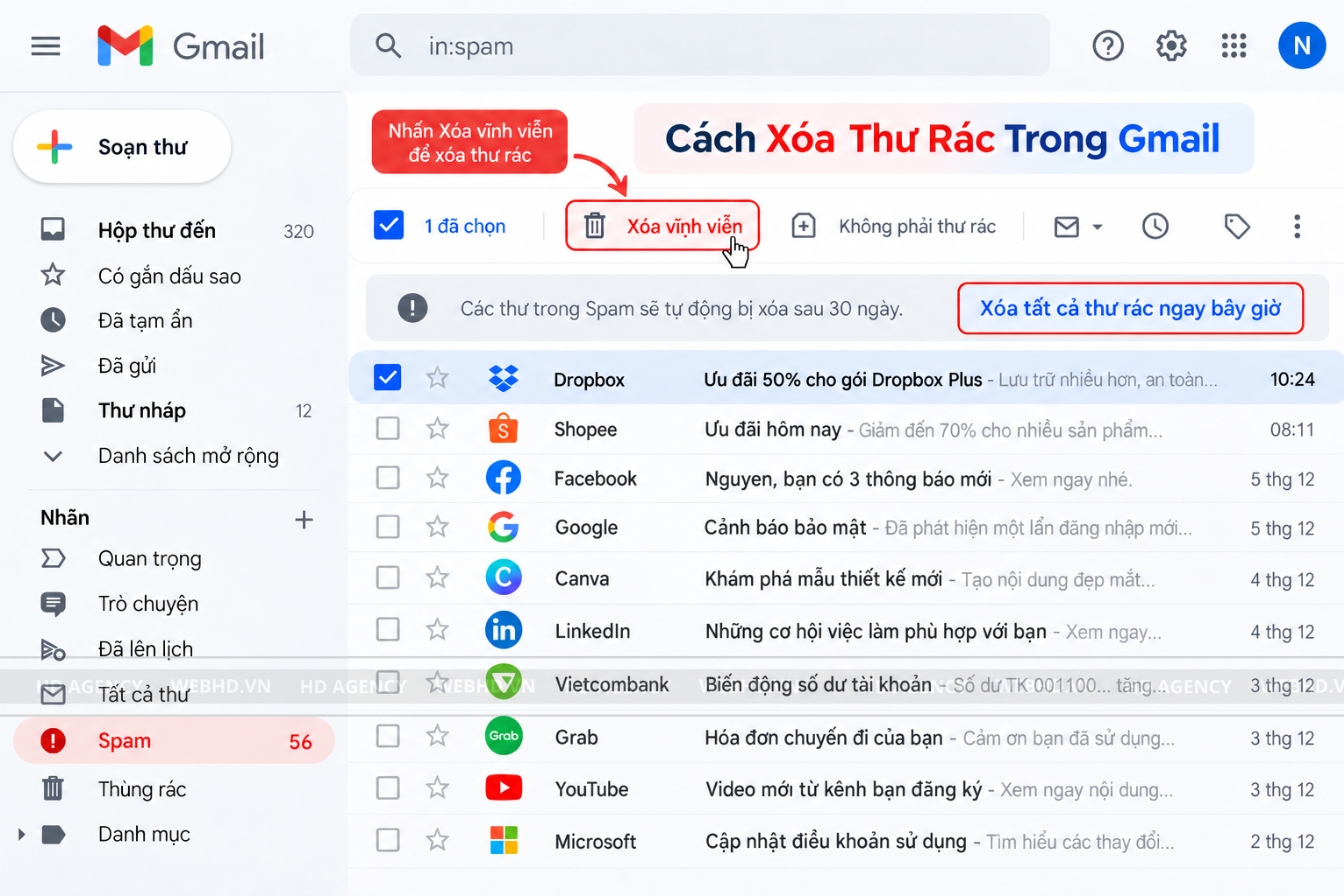
Theo chính sách của Google, email trong Spam sẽ tự động bị xóa sau 30 ngày. Vì vậy, nếu đang chờ một thông báo quan trọng, bạn nên kiểm tra thư mục này trước khi thư bị xóa.
Hộp Thư Spam Trong Gmail Ở Đâu?
Tùy thiết bị sử dụng, vị trí thư mục Spam sẽ khác nhau. Dưới đây là cách mở spam trong Gmail trên máy tính và điện thoại.
Cách Mở Spam Trong Gmail Trên Máy Tính
Để truy cập thư rác bằng trình duyệt, thực hiện các bước:
- Bước 1: Truy cập https://mail.google.com/ và đăng nhập Gmail.
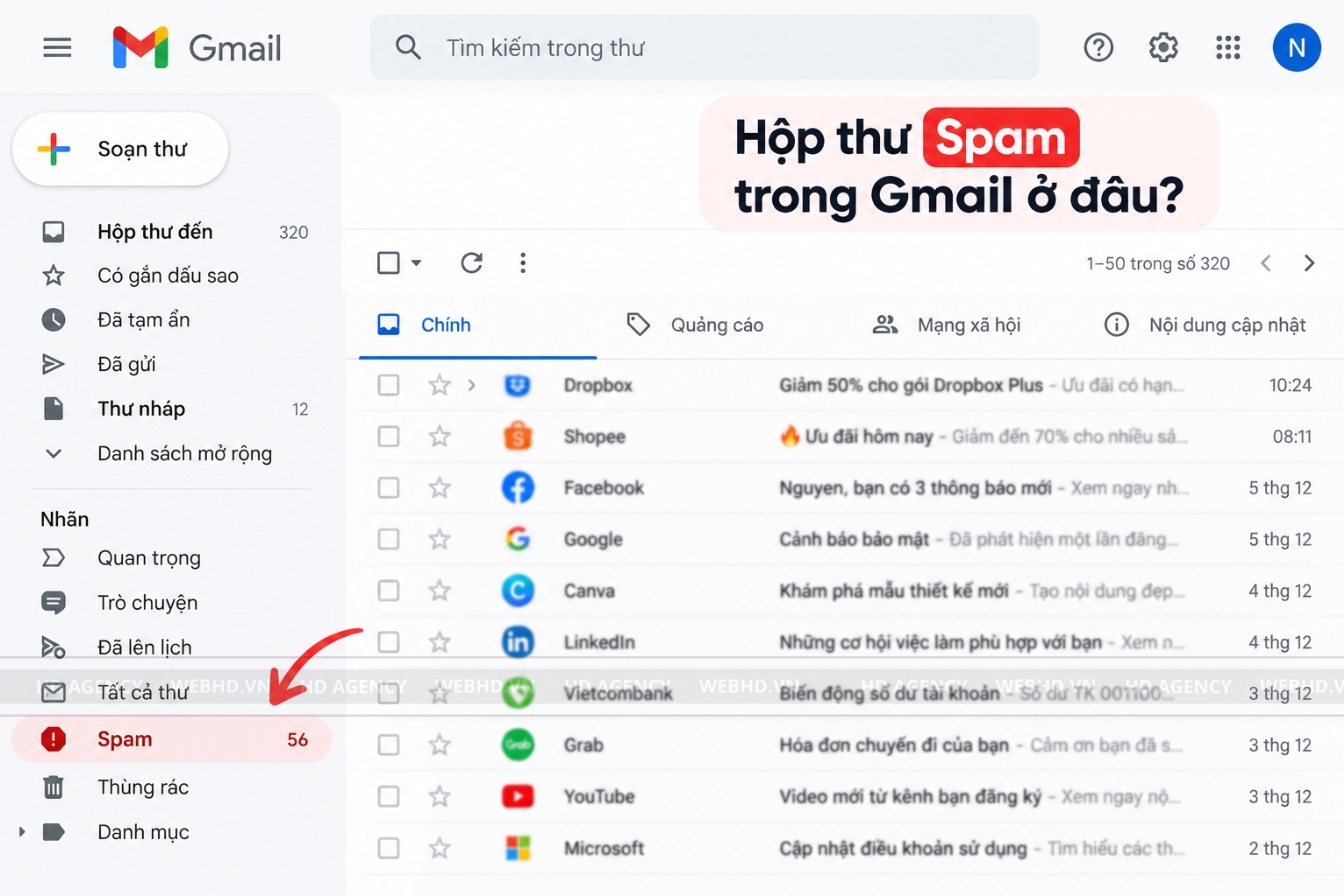
- Bước 2: Tại thanh menu bên trái, nhấn “Thêm” (More) nếu chưa thấy mục Spam.
- Bước 3: Chọn “Thư rác” (Spam) để xem danh sách email.
- Bước 4: Nhấn vào email cần kiểm tra để xem nội dung và thông tin người gửi.
Nếu thanh menu bị thu gọn, hãy nhấn biểu tượng ba đường ngang ở góc trên bên trái màn hình.
Bạn cũng có thể truy cập trực tiếp đường dẫn https://mail.google.com/mail/u/0/#spam khi đã đăng nhập đúng tài khoản.
Cách Xem Spam Mail Trên Điện Thoại Android
Ứng dụng Gmail trên Android cho phép kiểm tra thư rác mà không cần cài đặt thêm công cụ.
- Bước 1: Mở ứng dụng Gmail.
- Bước 2: Nhấn biểu tượng ba đường ngang ở góc trên bên trái.
- Bước 3: Cuộn xuống và chọn “Spam” hoặc “Thư rác”.
- Bước 4: Kiểm tra danh sách email và mở thư cần xem.
Nếu sử dụng nhiều tài khoản Gmail, hãy chọn đúng tài khoản trước khi tìm kiếm vì mỗi hộp thư có thư mục Spam riêng.
Cách Tìm Thư Rác Trong Gmail Trên iPhone
Đối với iPhone hoặc iPad, cách truy cập tương tự Android:
- Bước 1: Mở ứng dụng Gmail trên thiết bị.
- Bước 2: Nhấn biểu tượng menu ở góc trên bên trái.
- Bước 3: Tìm và chọn thư mục “Spam”.
- Bước 4: Mở email cần kiểm tra hoặc thực hiện khôi phục nếu thư bị phân loại nhầm.
Nếu sử dụng ứng dụng Mail mặc định của iPhone, thư mục này có thể hiển thị dưới tên “Junk” hoặc “Thư rác”.
Cách Tìm Email Trong Thư Mục Spam Nhanh Chóng
Khi nhận nhiều email mỗi ngày, việc kiểm tra từng thư khá mất thời gian. Gmail cung cấp các toán tử tìm kiếm giúp xác định email cần tìm nhanh hơn.
Tìm Email Bằng Lệnh in
Tại thanh tìm kiếm Gmail, nhập:
in:spam
Nhấn Enter để xem email thuộc thư mục Spam. Nếu muốn tìm thư chứa từ khóa cụ thể, nhập:
in:spam hợp đồng
Gmail sẽ hiển thị những email phù hợp với điều kiện tìm kiếm.
Tìm Email Theo Người Gửi
Nếu biết địa chỉ email của người gửi, sử dụng cú pháp:
in:spam from:example@company.com
Thay địa chỉ mẫu bằng email thực tế. Ngoài ra, có thể tìm theo tiêu đề thư bằng lệnh:
in:spam subject:invoice
Trường hợp không chắc email nằm trong thư mục nào, hãy sử dụng:
in:anywhere từ_khóa
Lệnh này giúp mở rộng phạm vi tìm kiếm, bao gồm cả Spam và Thùng rác.
Cách Khôi Phục Email Từ Spam Về Hộp Thư Đến
Một số email từ khách hàng, đối tác hoặc hệ thống website có thể bị Gmail nhận diện nhầm. Nếu xác định đây là thư hợp lệ, bạn có thể chuyển về Hộp thư đến.
Khôi Phục Email Spam Trên Máy Tính
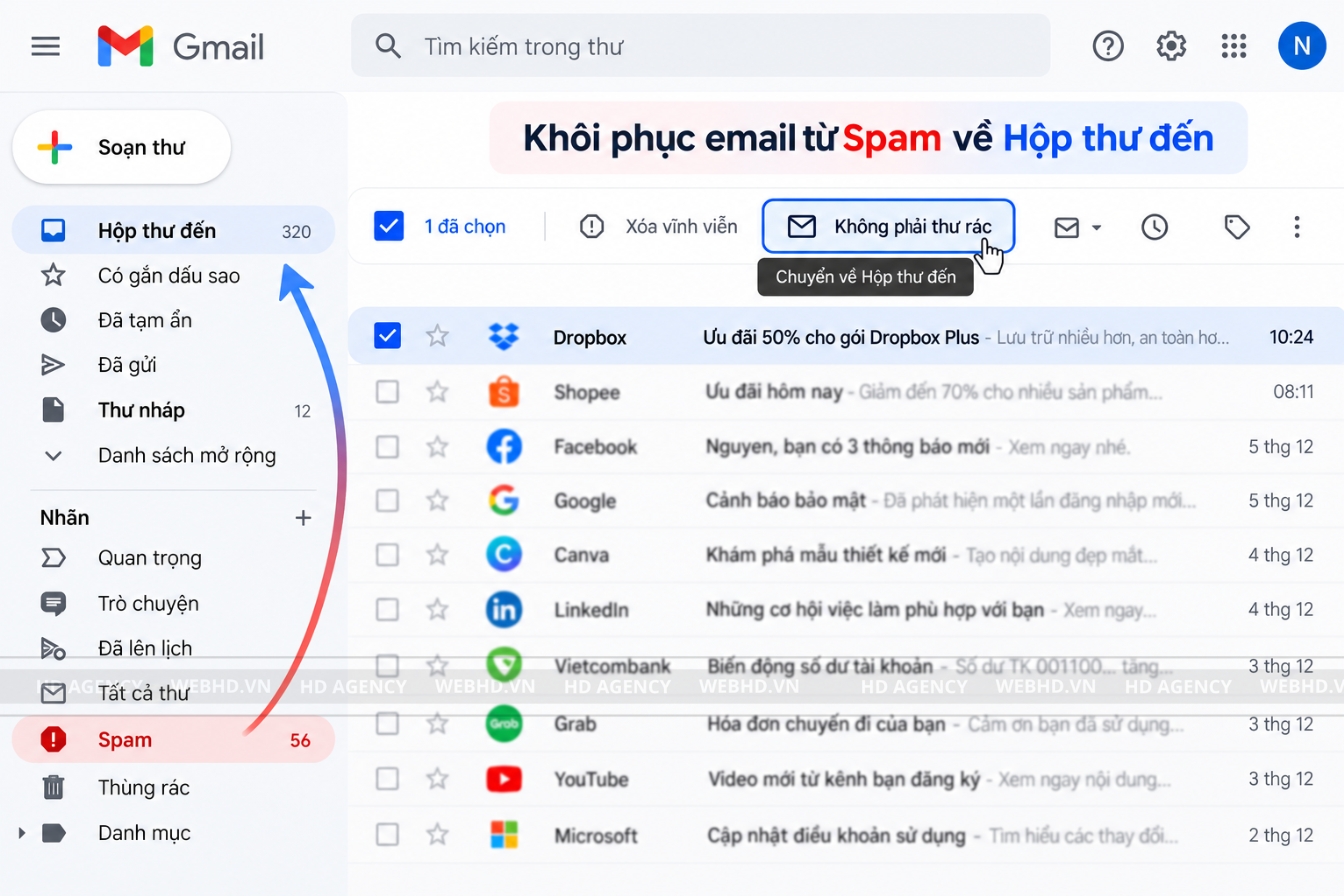
- Bước 1: Đăng nhập Gmail và truy cập thư mục Spam.
- Bước 2: Tìm email muốn khôi phục.
- Bước 3: Mở email hoặc đánh dấu chọn thư.
- Bước 4: Nhấn “Báo cáo không phải thư rác” (Not spam).
Sau khi thực hiện, Gmail sẽ chuyển email về Hộp thư đến. Thao tác này cũng giúp hệ thống có thêm thông tin để phân loại các thư tương tự.
Khôi Phục Email Spam Trên Điện Thoại
Mở ứng dụng Gmail, chọn thư mục Spam và tìm email cần khôi phục. Sau đó, mở thư và chọn “Báo cáo không phải thư rác”.
Tùy phiên bản ứng dụng, tùy chọn này có thể xuất hiện phía trên nội dung email hoặc nằm trong menu thao tác.
Chỉ khôi phục thư khi đã xác minh người gửi. Không truy cập liên kết lạ hoặc tải tệp đính kèm từ email có dấu hiệu lừa đảo.
Vì Sao Email Quan Trọng Bị Chuyển Vào Spam?
Không phải email xuất hiện trong thư rác đều là quảng cáo hoặc nội dung độc hại. Một số thư hợp lệ vẫn có thể bị Gmail phân loại nhầm vì những nguyên nhân sau:
Người Gửi Chưa Cấu Hình Xác Thực Email
Các cơ chế SPF, DKIM và DMARC giúp hệ thống nhận diện nguồn gửi và kiểm tra tính xác thực của email. Nếu tên miền chưa được cấu hình phù hợp, email có thể gặp khó khăn khi vượt qua bộ lọc thư rác.
Nội Dung Email Có Dấu Hiệu Bất Thường
Email chứa nhiều đường dẫn đáng ngờ, yêu cầu cung cấp thông tin nhạy cảm hoặc nội dung tương tự thư lừa đảo có thể bị Gmail cảnh báo.
Ngoài ra, email quảng cáo gửi hàng loạt cũng có nguy cơ bị đánh dấu là Spam nếu người nhận thường xuyên báo cáo những nội dung tương tự.
Người Nhận Đã Chặn Hoặc Báo Cáo Người Gửi
Nếu bạn từng chặn địa chỉ email hoặc đánh dấu thư của người gửi là Spam, Gmail có thể tiếp tục đưa các thư sau vào mục Thư rác.
Trong trường hợp đánh dấu nhầm, hãy mở thư và chọn “Báo cáo không phải thư rác”.
Cách Hạn Chế Email Quan Trọng Bị Đưa Vào Spam
Để giảm nguy cơ bỏ lỡ thông tin, người dùng có thể áp dụng các cách sau:
Thêm Người Gửi Vào Danh Bạ
Lưu địa chỉ email của khách hàng, đối tác hoặc người thường xuyên liên hệ vào Google Contacts. Điều này hỗ trợ Gmail nhận diện những người gửi quen thuộc, mặc dù không bảo đảm mọi thư đều vào Hộp thư đến.
Tạo Bộ Lọc Cho Email Tin Cậy
Trên Gmail máy tính, mở tùy chọn tìm kiếm, nhập địa chỉ người gửi và chọn “Tạo bộ lọc”.
Sau đó, chọn quy tắc “Không bao giờ gửi vào Spam” nếu phù hợp.
Chỉ áp dụng cách này cho địa chỉ hoặc tên miền đáng tin cậy để tránh bỏ qua các cảnh báo bảo mật cần thiết.
Kiểm Tra Thư Rác Định Kỳ
Nếu đang chờ email xác nhận đơn hàng, lịch phỏng vấn hoặc phản hồi công việc, hãy kiểm tra Spam trước khi liên hệ người gửi yêu cầu gửi lại.
Cách Xóa Thư Rác Trong Gmail
Gmail cho phép xóa từng email hoặc toàn bộ nội dung trong Spam.
Để xóa một thư, mở mục Spam, chọn email và nhấn “Xóa vĩnh viễn”.
Nếu muốn dọn toàn bộ thư rác, chọn “Xóa tất cả thư rác ngay bây giờ” và xác nhận thao tác.
Lưu ý, thư đã xóa vĩnh viễn thường không thể khôi phục bằng các chức năng thông thường. Bạn nên kiểm tra danh sách trước khi xóa để tránh mất email quan trọng.
Những Câu Hỏi Thường Gặp Về Hộp Thư Spam
Thư Mục Spam Trong Email Ở Đâu Nếu Không Hiển Thị?
Trên máy tính, nhấn “Thêm” tại menu bên trái Gmail. Với điện thoại, mở menu ba đường ngang để tìm thư mục Spam. Bạn cũng có thể nhập in:spam vào thanh tìm kiếm.
Email Trong Spam Được Lưu Bao Lâu?
Gmail tự động xóa thư trong Spam sau 30 ngày. Người dùng có thể chủ động xóa sớm hơn nếu không còn nhu cầu sử dụng.
Có Thể Khôi Phục Email Spam Sau 30 Ngày Không?
Email đã bị xóa vĩnh viễn khỏi Spam thường không thể lấy lại bằng thao tác thông thường. Bạn nên liên hệ người gửi để yêu cầu gửi lại nếu nội dung vẫn cần thiết.
Mở Email Trong Spam Có An Toàn Không?
Bạn có thể kiểm tra thông tin người gửi và nội dung thư để xác minh. Tuy nhiên, không nên nhấn liên kết, tải tệp hoặc cung cấp mật khẩu khi chưa xác định được độ tin cậy của email.
Hộp thư spam trong Gmail là nơi cần kiểm tra khi không tìm thấy email quan trọng. Chỉ với vài thao tác trên máy tính hoặc điện thoại, bạn có thể xem thư rác, tìm kiếm email bị thất lạc và khôi phục những thư hợp lệ.
Đối với doanh nghiệp, bên cạnh việc quản lý Spam, cấu hình xác thực tên miền và sử dụng email doanh nghiệp phù hợp cũng góp phần nâng cao độ tin cậy khi trao đổi thông tin với khách hàng.
HD Agency cung cấp dịch vụ email doanh nghiệp, hỗ trợ tư vấn và cấu hình hệ thống email theo tên miền riêng, đáp ứng nhu cầu liên lạc trong công việc.