Email là công cụ quen thuộc để trao đổi công việc, nhận tài liệu, xác thực tài khoản và theo dõi thông báo từ các dịch vụ trực tuyến. Tuy nhiên, không phải ai cũng biết cách mở hộp thư, kiểm tra email mới hoặc tìm lại những thư đã nhận trước đó.
Nếu bạn chưa biết cách xem email trên điện thoại và máy tính, HD Agency sẽ hướng dẫn từng thao tác cụ thể. Bài viết cũng giải đáp cách kiểm tra địa chỉ email cá nhân, tìm kiếm thư cũ và xử lý một số lỗi thường gặp khi sử dụng Gmail.
Cách xem email trên điện thoại Android và iPhone
Điện thoại cho phép người dùng kiểm tra hộp thư ở bất kỳ đâu khi có kết nối Internet. Bạn có thể sử dụng ứng dụng Gmail để đọc thư, trả lời khách hàng và quản lý các tài khoản email đang dùng.
Đối với doanh nghiệp thường xuyên trao đổi báo giá, hợp đồng hoặc thông tin khách hàng, việc sử dụng email doanh nghiệp theo tên miền riêng cũng giúp phân biệt thư công việc với thư cá nhân. HD Agency cung cấp dịch vụ email doanh nghiệp phù hợp với nhu cầu sử dụng của từng đơn vị, hỗ trợ xây dựng địa chỉ liên hệ chuyên nghiệp và quản lý thư từ thuận tiện hơn.
Cách xem Gmail trên điện thoại Android
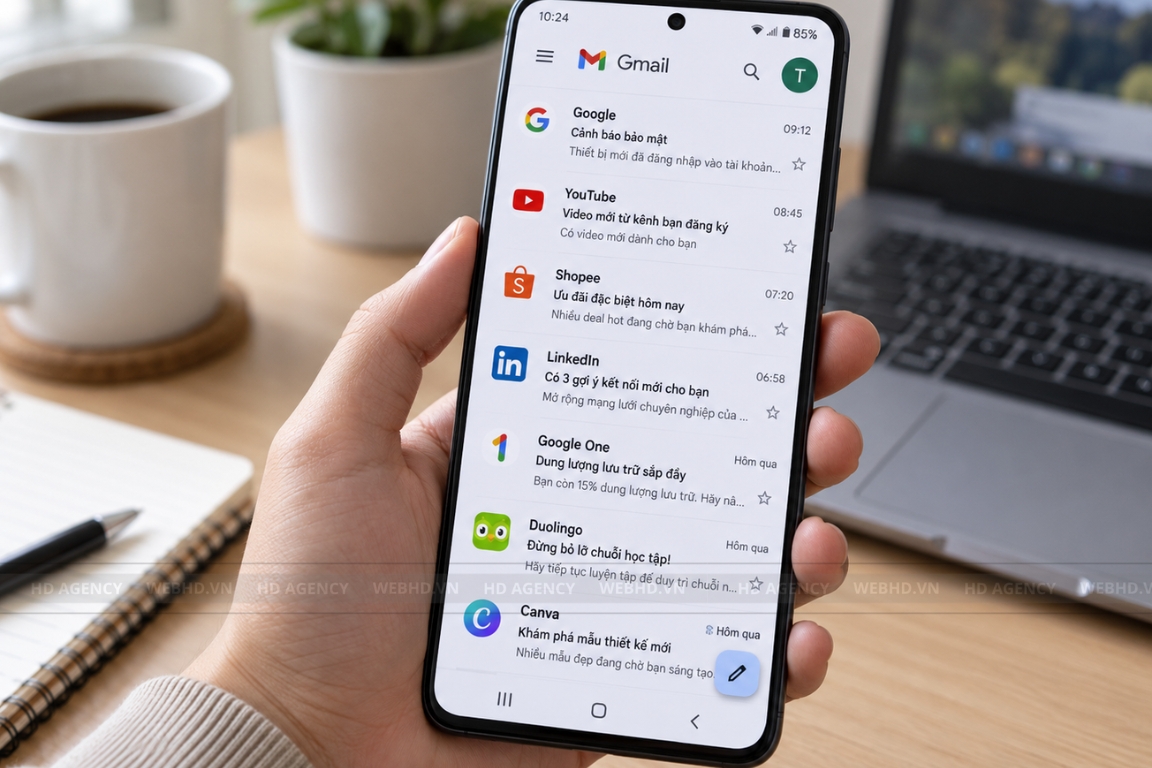
Phần lớn điện thoại Android đều có ứng dụng Gmail được cài đặt sẵn. Để kiểm tra thư, bạn thực hiện như sau:
- Bước 1: Mở ứng dụng Gmail trên điện thoại.
- Bước 2: Nếu chưa đăng nhập, chọn Thêm địa chỉ email rồi nhập tài khoản Google và mật khẩu.
- Bước 3: Sau khi đăng nhập, mở mục Hộp thư đến để xem danh sách email đã nhận.
- Bước 4: Chạm vào thư muốn đọc để xem nội dung, thông tin người gửi và các tệp đính kèm.
- Bước 5: Muốn kiểm tra thư mới, vuốt danh sách email từ trên xuống để làm mới.
Nếu sử dụng nhiều tài khoản, bạn có thể nhấn vào ảnh đại diện ở góc trên bên phải để chuyển sang hộp thư khác.
Cách xem email trên iPhone
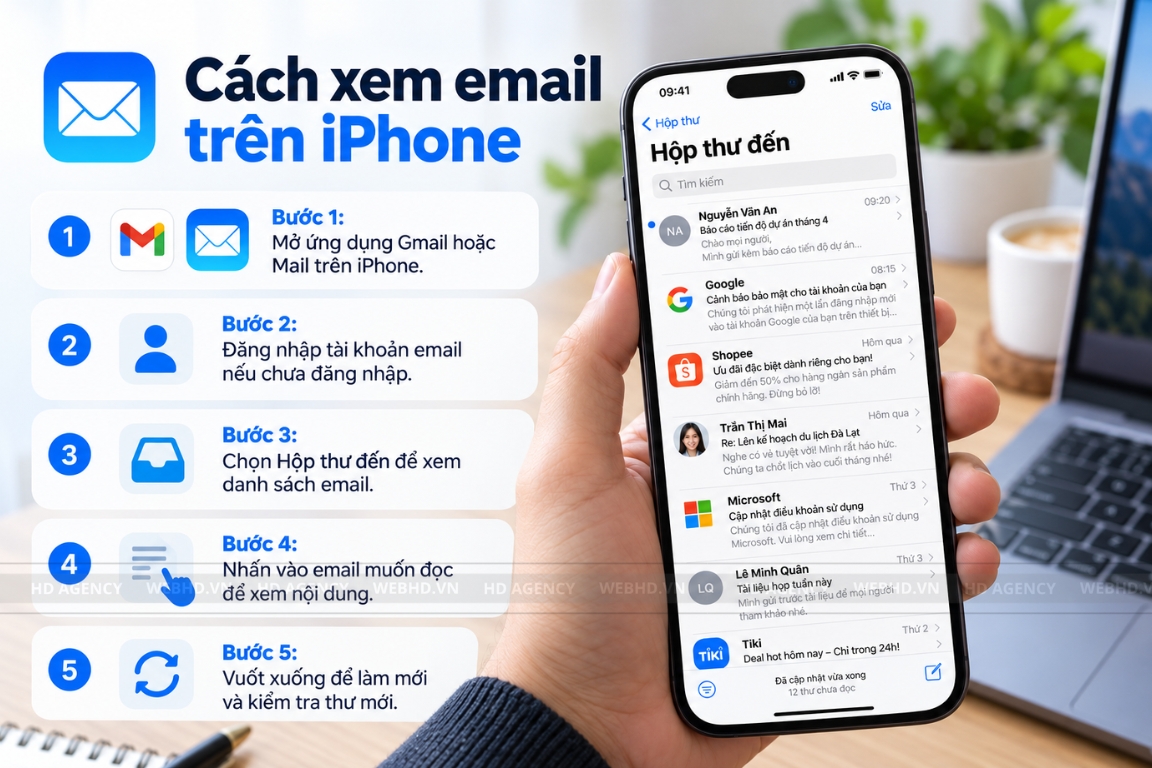
Người dùng iPhone có thể kiểm tra email bằng ứng dụng Gmail hoặc Mail có sẵn trên thiết bị.
Đối với ứng dụng Gmail:
- Bước 1: Tải Gmail từ App Store nếu điện thoại chưa cài đặt.
- Bước 2: Mở ứng dụng và đăng nhập tài khoản cần sử dụng.
- Bước 3: Chọn Hộp thư đến để kiểm tra email.
- Bước 4: Nhấn vào thư cần xem. Bạn có thể trả lời, chuyển tiếp hoặc tải tệp đính kèm nếu cần.
Đối với ứng dụng Mail của iPhone:
- Bước 1: Vào Cài đặt và tìm mục Mail hoặc Tài khoản Mail, tùy phiên bản iOS.
- Bước 2: Chọn Thêm tài khoản và nhà cung cấp email phù hợp.
- Bước 3: Đăng nhập, cấp quyền cần thiết và bật đồng bộ Mail.
- Bước 4: Mở ứng dụng Mail, chọn Hộp thư đến rồi nhấn vào email muốn đọc.
Ứng dụng Mail hỗ trợ quản lý nhiều địa chỉ email, phù hợp với người dùng có cả tài khoản cá nhân và công việc.
Cách xem email trên máy tính
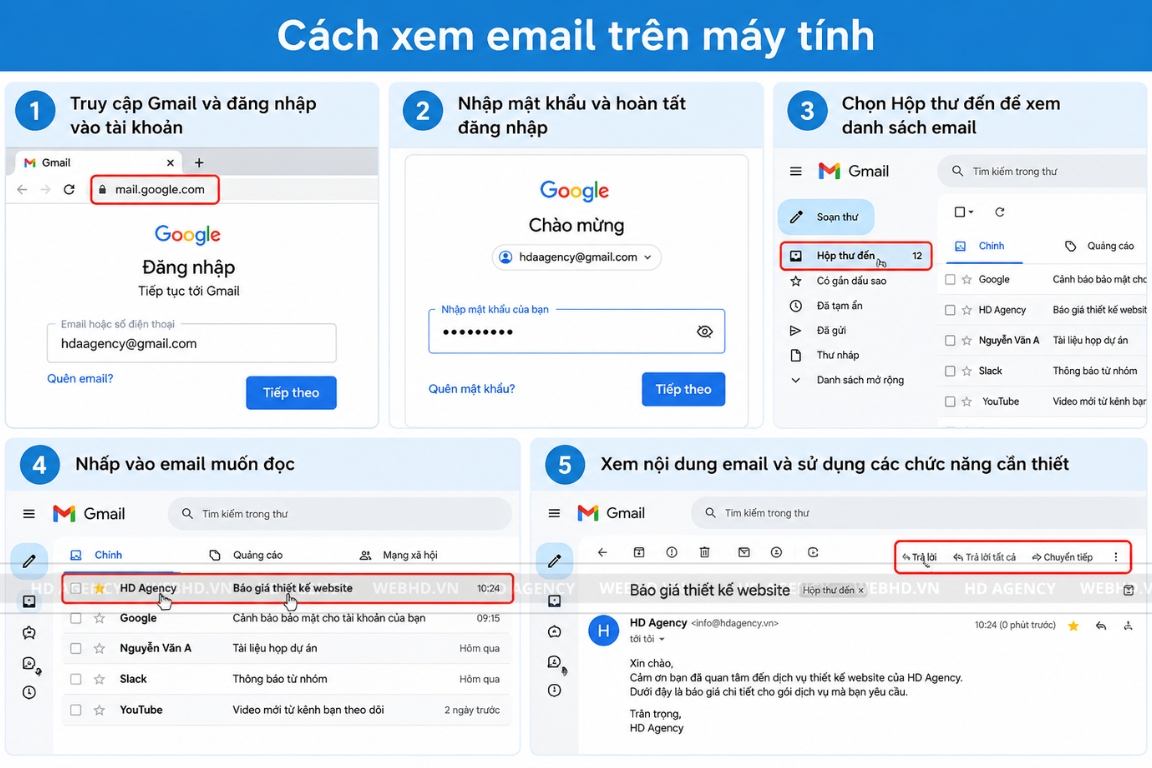
Bạn không cần cài đặt phần mềm riêng để kiểm tra Gmail trên máy tính. Chỉ cần sử dụng trình duyệt Chrome, Edge, Firefox hoặc Safari và thực hiện các bước dưới đây.
Hướng dẫn mở hộp thư Gmail
- Bước 1: Truy cập https://mail.google.com/.
- Bước 2: Nhập địa chỉ Gmail và mật khẩu nếu chưa đăng nhập.
- Bước 3: Chọn Hộp thư đến ở thanh menu bên trái.
- Bước 4: Nhấp vào tiêu đề hoặc tên người gửi để đọc nội dung thư.
- Bước 5: Sử dụng các chức năng Trả lời, Chuyển tiếp hoặc Lưu trữ theo nhu cầu.
Trong giao diện Gmail, những thư chưa đọc thường có tên người gửi và tiêu đề được hiển thị bằng chữ đậm. Nếu không thấy thư cần tìm, hãy kiểm tra các danh mục Quảng cáo, Mạng xã hội hoặc Thư rác.
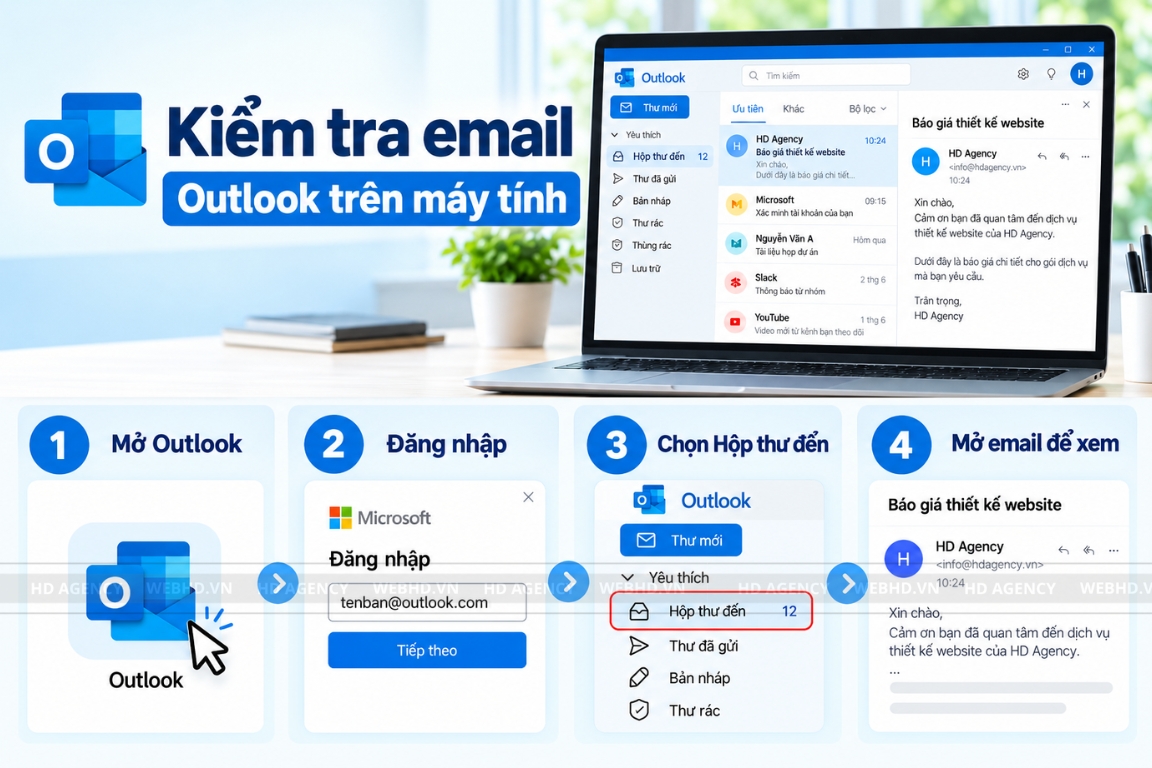
Kiểm tra email Outlook trên máy tính
Với tài khoản Outlook hoặc Hotmail, bạn truy cập https://outlook.live.com/ và đăng nhập bằng tài khoản Microsoft.
Sau khi đăng nhập, mở Hộp thư đến để đọc email. Nếu hộp thư đang bật chế độ Ưu tiên, bạn nên kiểm tra cả tab Ưu tiên và Khác để tránh bỏ sót thông báo.
Đối với tài khoản email do công ty cấp, địa chỉ đăng nhập và hệ thống sử dụng có thể khác tùy cấu hình của doanh nghiệp.
Cách biết email của mình và tìm lại địa chỉ đã quên
Nhiều người vẫn sử dụng Gmail hằng ngày nhưng không nhớ chính xác địa chỉ tài khoản, đặc biệt khi đăng nhập trên nhiều thiết bị. Bạn có thể kiểm tra thông tin này trực tiếp trong ứng dụng hoặc phần quản lý tài khoản Google.
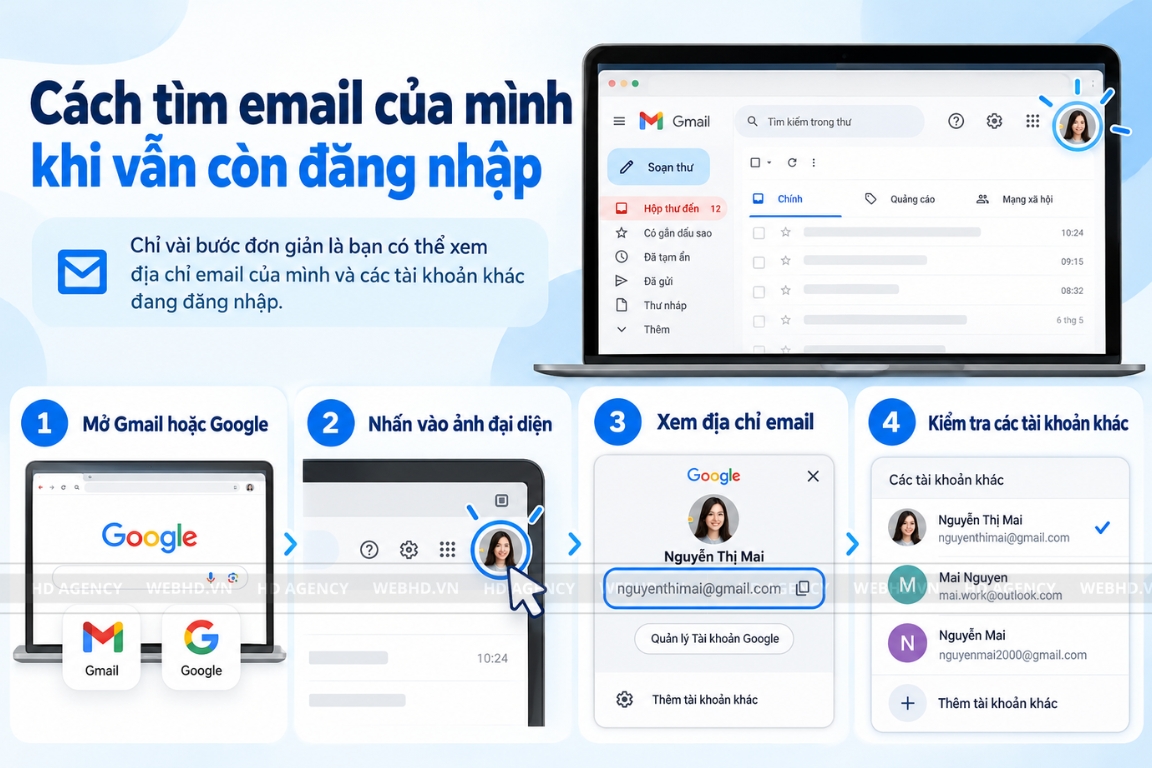
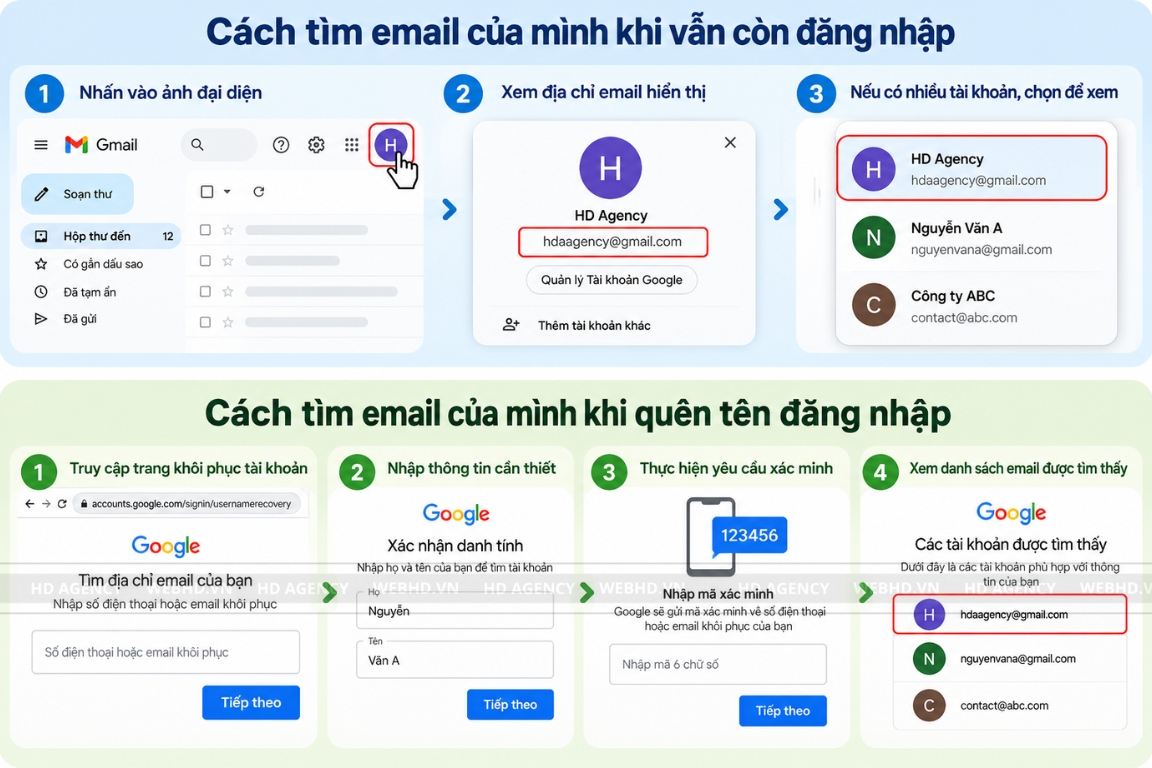
Cách tìm email của mình khi vẫn còn đăng nhập
Nếu tài khoản đang hoạt động, việc xác định địa chỉ email khá đơn giản.
Trên điện thoại:
- Mở ứng dụng Gmail.
- Nhấn vào ảnh đại diện ở góc trên bên phải.
- Xem địa chỉ email hiển thị bên dưới tên tài khoản.
- Nếu có nhiều tài khoản, kiểm tra từng địa chỉ trong danh sách.
Trên máy tính:
- Truy cập Gmail hoặc trang chủ Google.
- Nhấn vào ảnh đại diện tài khoản.
- Xem địa chỉ email đang đăng nhập.
Bạn cũng có thể truy cập https://myaccount.google.com/, chọn Thông tin cá nhân rồi mở mục Email để kiểm tra địa chỉ email của Tài khoản Google.
Cách tìm email của mình khi quên tên đăng nhập
Nếu không nhớ địa chỉ Gmail và đã đăng xuất khỏi tài khoản, bạn có thể sử dụng tính năng khôi phục của Google.
- Bước 1: Truy cập https://accounts.google.com/signin/usernamerecovery.
- Bước 2: Nhập số điện thoại hoặc email khôi phục đã liên kết với tài khoản.
- Bước 3: Điền họ và tên tương ứng với tài khoản.
- Bước 4: Thực hiện yêu cầu xác minh theo hướng dẫn của Google.
- Bước 5: Kiểm tra các tài khoản được tìm thấy, nếu thông tin cung cấp phù hợp.
Cách này cần có thông tin khôi phục liên kết với tài khoản. Nếu không còn quyền truy cập số điện thoại hoặc email khôi phục, việc tìm lại địa chỉ có thể gặp khó khăn.
Cách tìm kiếm email cũ trong Gmail nhanh chóng
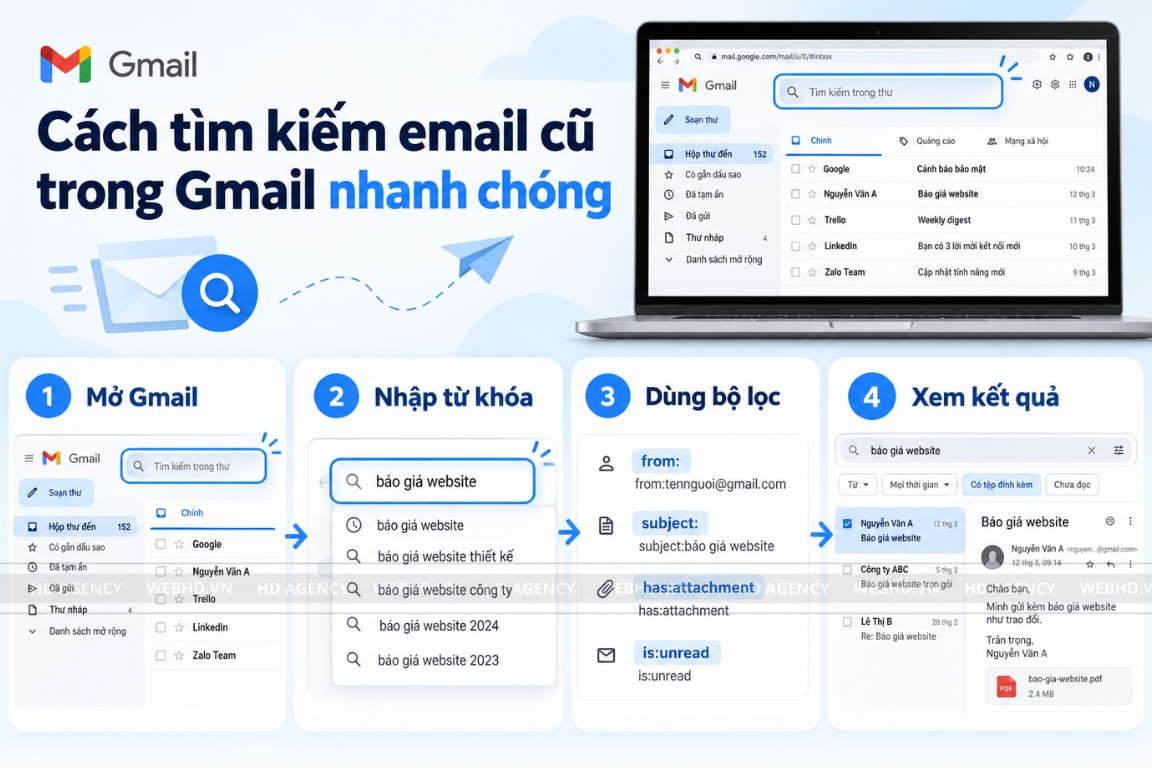
Khi hộp thư chứa hàng trăm hoặc hàng nghìn email, việc cuộn danh sách để tìm một thư cũ sẽ mất nhiều thời gian. Gmail có thanh tìm kiếm cho phép lọc thư theo người gửi, nội dung, thời gian và tệp đính kèm.
Tìm email theo tên người gửi hoặc từ khóa
Để tìm kiếm email, hãy mở Gmail và nhập thông tin vào thanh tìm kiếm ở phía trên giao diện.
Bạn có thể nhập địa chỉ người gửi, tên công ty, một cụm từ trong tiêu đề hoặc nội dung thư. Sau đó nhấn Enter để xem kết quả.
Ví dụ, nếu muốn tìm email liên quan đến báo giá website, bạn có thể nhập cụm từ “báo giá website”. Gmail sẽ hiển thị những thư phù hợp với nội dung tìm kiếm.
Sử dụng bộ lọc tìm kiếm nâng cao
Gmail hỗ trợ nhiều cú pháp giúp thu hẹp kết quả:
| Cú pháp | Công dụng |
|---|---|
from:abc@gmail.com | Tìm thư từ một địa chỉ cụ thể |
to:abc@gmail.com | Tìm thư gửi đến địa chỉ đó |
subject:hopdong | Tìm theo từ khóa trong tiêu đề |
has:attachment | Tìm email có tệp đính kèm |
is:unread | Hiển thị thư chưa đọc |
after:2026/01/01 | Tìm thư sau ngày chỉ định |
in:anywhere | Tìm cả trong Thư rác và Thùng rác |
Bạn cũng có thể kết hợp các điều kiện, chẳng hạn from:abc@gmail.com has:attachment để tìm những thư có tệp đính kèm từ người gửi cụ thể.
Tại sao không xem được email và cách khắc phục?
Đôi khi Gmail không hiển thị thư mới hoặc không mở được hộp thư dù tài khoản đã đăng nhập. Nguyên nhân có thể liên quan đến kết nối mạng, đồng bộ dữ liệu hoặc trạng thái tài khoản.
Gmail không nhận được thư mới
Trước tiên, hãy kiểm tra kết nối Internet và làm mới hộp thư. Nếu vẫn không thấy email, bạn nên:
- Kiểm tra các thư mục Thư rác, Thùng rác và Tất cả thư.
- Đảm bảo đang sử dụng đúng tài khoản nhận thư.
- Kiểm tra dung lượng lưu trữ của tài khoản Google.
- Xem lại bộ lọc và cài đặt chuyển tiếp email.
- Kiểm tra tính năng đồng bộ Gmail trên điện thoại.
Nếu dùng ứng dụng Gmail, hãy cập nhật phiên bản mới và khởi động lại thiết bị khi cần.
Không đăng nhập được Gmail
Người dùng có thể không truy cập được hộp thư do nhập sai mật khẩu, phải xác minh danh tính hoặc gặp sự cố bảo mật.
Bạn nên kiểm tra lại thông tin đăng nhập, sau đó truy cập https://accounts.google.com/signin/recovery để khôi phục tài khoản nếu cần.
Không cung cấp mật khẩu hoặc mã xác minh cho người lạ. Khi nhận được email yêu cầu đăng nhập qua đường dẫn đáng ngờ, hãy kiểm tra địa chỉ trang web trước khi nhập thông tin.
Không tìm thấy email đã nhận trước đó
Nếu không thấy thư trong Hộp thư đến, hãy thử tìm theo người gửi hoặc sử dụng cú pháp in:anywhere để mở rộng phạm vi tìm kiếm.
Email có thể đã được lưu trữ, chuyển sang danh mục khác hoặc bị xóa. Với thư đã chuyển vào Thùng rác, Gmail thường cho phép khôi phục trong vòng 30 ngày kể từ khi xóa, trừ trường hợp thư đã bị xóa vĩnh viễn.
Một số câu hỏi thường gặp khi xem email
Có thể xem Gmail mà không cần cài ứng dụng không?
Có. Bạn có thể sử dụng trình duyệt trên điện thoại hoặc máy tính, truy cập mail.google.com và đăng nhập để kiểm tra hộp thư.
Làm sao để xem email chưa đọc?
Nhập is:unread vào thanh tìm kiếm Gmail. Hệ thống sẽ hiển thị những email chưa đọc phù hợp với phạm vi tìm kiếm. Bạn cũng có thể thay đổi loại hộp thư đến để ưu tiên hiển thị thư chưa đọc.
Có thể xem nhiều email trên cùng một điện thoại không?
Có. Ứng dụng Gmail cho phép thêm nhiều tài khoản và chuyển đổi giữa các hộp thư. Người dùng cũng có thể chọn Tất cả hộp thư đến để theo dõi thư từ nhiều tài khoản đã thêm.
Biết cách xem email trên điện thoại và máy tính sẽ giúp bạn chủ động kiểm tra thông báo, tìm lại tài liệu và xử lý công việc kịp thời. Với Gmail, chỉ cần đăng nhập đúng tài khoản, mở Hộp thư đến và sử dụng công cụ tìm kiếm là bạn có thể quản lý phần lớn thư từ hằng ngày.
Đối với doanh nghiệp cần sử dụng địa chỉ email theo tên miền công ty, HD Agency cung cấp dịch vụ email doanh nghiệp, hỗ trợ thiết lập và sử dụng hộp thư phục vụ trao đổi với khách hàng, đối tác.