Bạn quên mật khẩu Gmail nhưng tài khoản vẫn còn đăng nhập trên máy tính hoặc điện thoại? Trong nhiều trường hợp, người dùng có thể xem lại mật khẩu đã lưu thông qua trình quản lý mật khẩu của trình duyệt hoặc hệ điều hành. Tuy nhiên, Gmail không có mục hiển thị trực tiếp mật khẩu đang dùng trong hộp thư. Mật khẩu chỉ có thể được xem khi trước đó bạn đã đồng ý lưu thông tin đăng nhập trên Chrome, Google Password Manager, Microsoft Edge hoặc ứng dụng Mật khẩu của iPhone.
Bài viết dưới đây HD Agency hướng dẫn cách xem mật khẩu Gmail trên máy tính và điện thoại, đồng thời giải thích cách xử lý khi không tìm thấy dữ liệu đã lưu. Các thao tác chỉ nên thực hiện với tài khoản thuộc quyền sở hữu của bạn hoặc tài khoản doanh nghiệp mà bạn được giao quyền quản trị.
Có thể xem mật khẩu Gmail trong trường hợp nào?
Trong quá trình vận hành, nhiều doanh nghiệp vẫn dùng tài khoản Gmail cá nhân cho nhiều nhân sự, dẫn đến khó kiểm soát mật khẩu và quyền truy cập. Bên cạnh việc biết cách xem mật khẩu Gmail đã lưu, doanh nghiệp có thể tham khảo dịch vụ email doanh nghiệp của HD Agency để xây dựng hệ thống email theo tên miền, phân quyền từng tài khoản và quản lý dữ liệu trao đổi rõ ràng hơn.
Bạn có thể xem lại mật khẩu khi trình duyệt đã lưu dữ liệu ở lần đăng nhập trước, thiết bị đang dùng đúng hồ sơ đồng bộ và người dùng hoàn tất xác thực bằng mã PIN, mật khẩu máy tính, vân tay, Face ID hoặc Touch ID.
Nếu trước đây bạn không chọn lưu mật khẩu, Gmail sẽ không thể hiển thị lại mật khẩu cũ. Khi đó, bạn cần thực hiện quy trình khôi phục tài khoản và tạo mật khẩu mới.
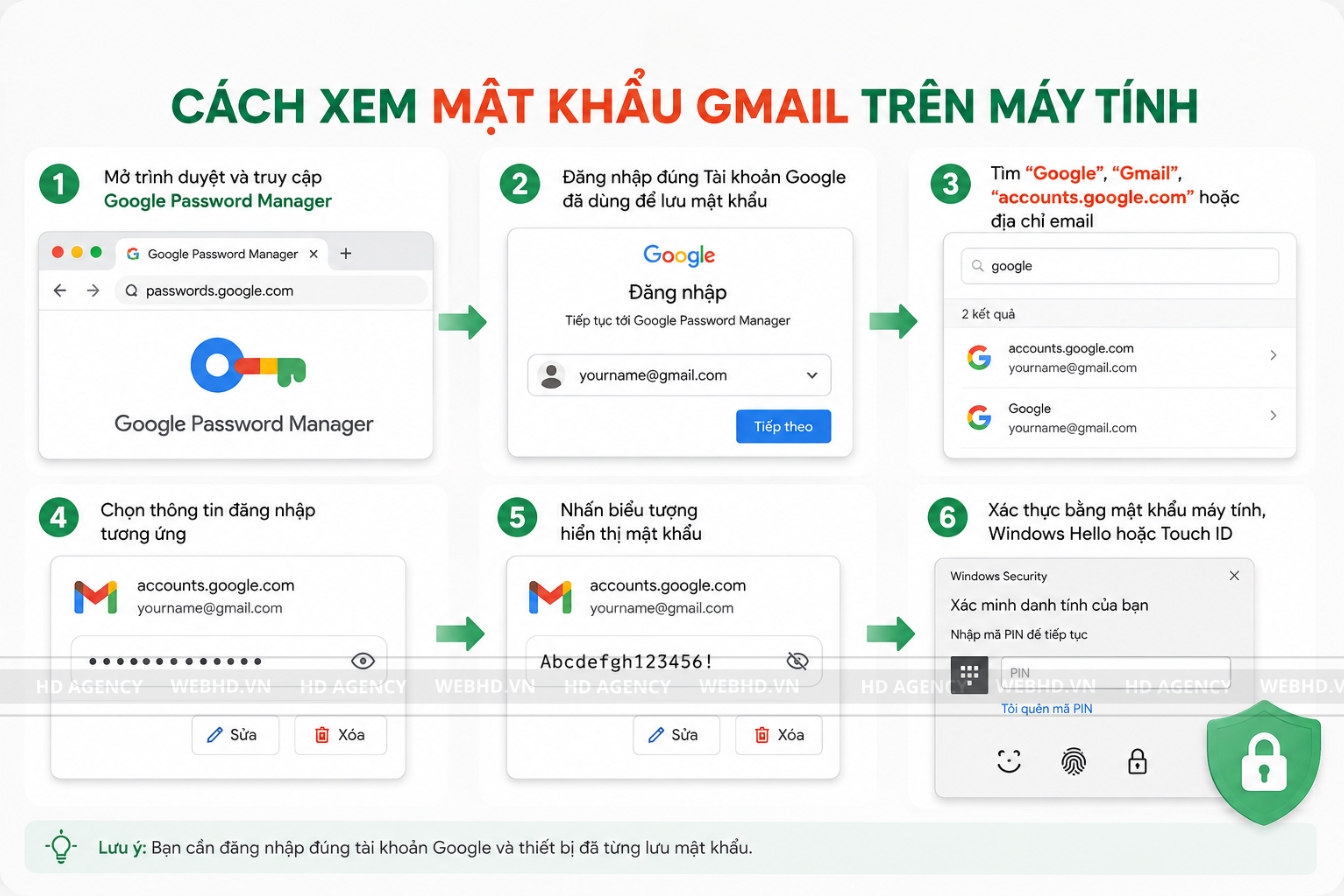
Cách xem mật khẩu Gmail trên máy tính
Trên máy tính Windows, macOS hoặc Chromebook, mật khẩu Gmail thường được lưu trong Google Password Manager, Chrome hoặc Microsoft Edge.
Xem bằng Google Password Manager
Các bước thực hiện:
- Mở trình duyệt và truy cập Google Password Manager.
- Đăng nhập đúng Tài khoản Google đã dùng để lưu mật khẩu.
- Tìm “Google”, “Gmail”, “accounts.google.com” hoặc địa chỉ email.
- Chọn thông tin đăng nhập tương ứng.
- Nhấn biểu tượng hiển thị mật khẩu.
- Xác thực bằng mật khẩu máy tính, Windows Hello hoặc Touch ID.
Xem mật khẩu Gmail đã lưu trong Chrome
Mở Chrome, nhấn biểu tượng ba chấm, chọn Mật khẩu và tính năng tự động điền, sau đó mở Trình quản lý mật khẩu của Google. Tại danh sách mật khẩu, tìm tài khoản cần kiểm tra, chọn tài khoản rồi nhấn biểu tượng con mắt.
Bạn cũng có thể nhập chrome://password-manager/passwords vào thanh địa chỉ. Nếu không thấy tài khoản, hãy kiểm tra ảnh đại diện ở góc Chrome vì mỗi hồ sơ trình duyệt có thể dùng một kho mật khẩu riêng.
Xem mật khẩu trong Microsoft Edge
Mở Edge, vào Settings, chọn Passwords and autofill rồi mở Microsoft Password Manager. Tìm tài khoản Google, chọn thông tin đăng nhập, nhấn biểu tượng con mắt và xác thực thiết bị.
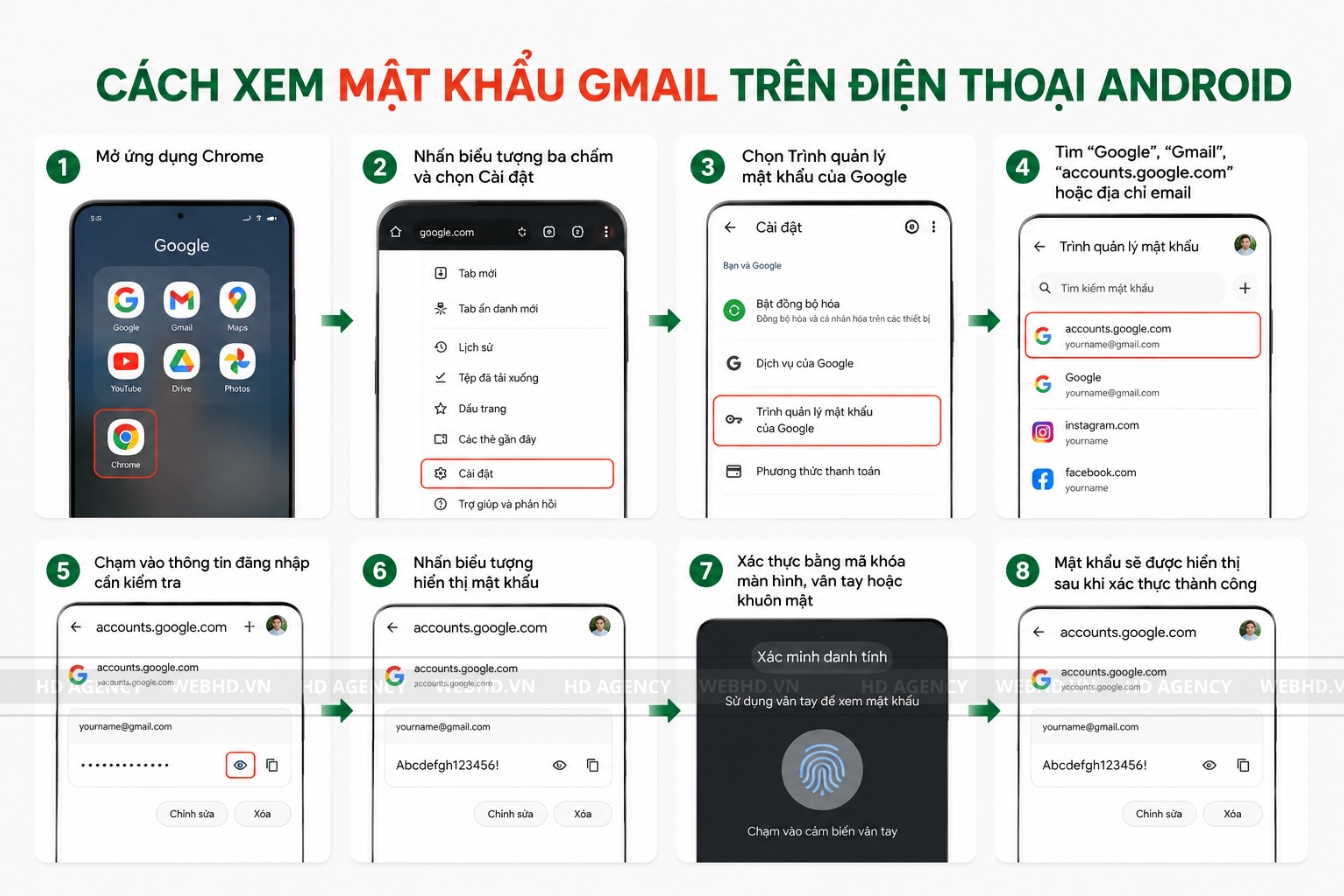
Cách xem mật khẩu Gmail trên điện thoại Android
Trên Android, Google Password Manager thường được tích hợp với Chrome và Tài khoản Google. Cách thực hiện:
- Mở ứng dụng Chrome.
- Nhấn biểu tượng ba chấm và chọn Cài đặt.
- Chọn Trình quản lý mật khẩu của Google.
- Tìm “Google”, “Gmail”, “accounts.google.com” hoặc địa chỉ email.
- Chạm vào thông tin đăng nhập cần kiểm tra.
- Nhấn biểu tượng hiển thị mật khẩu.
- Xác thực bằng mã khóa màn hình, vân tay hoặc khuôn mặt.
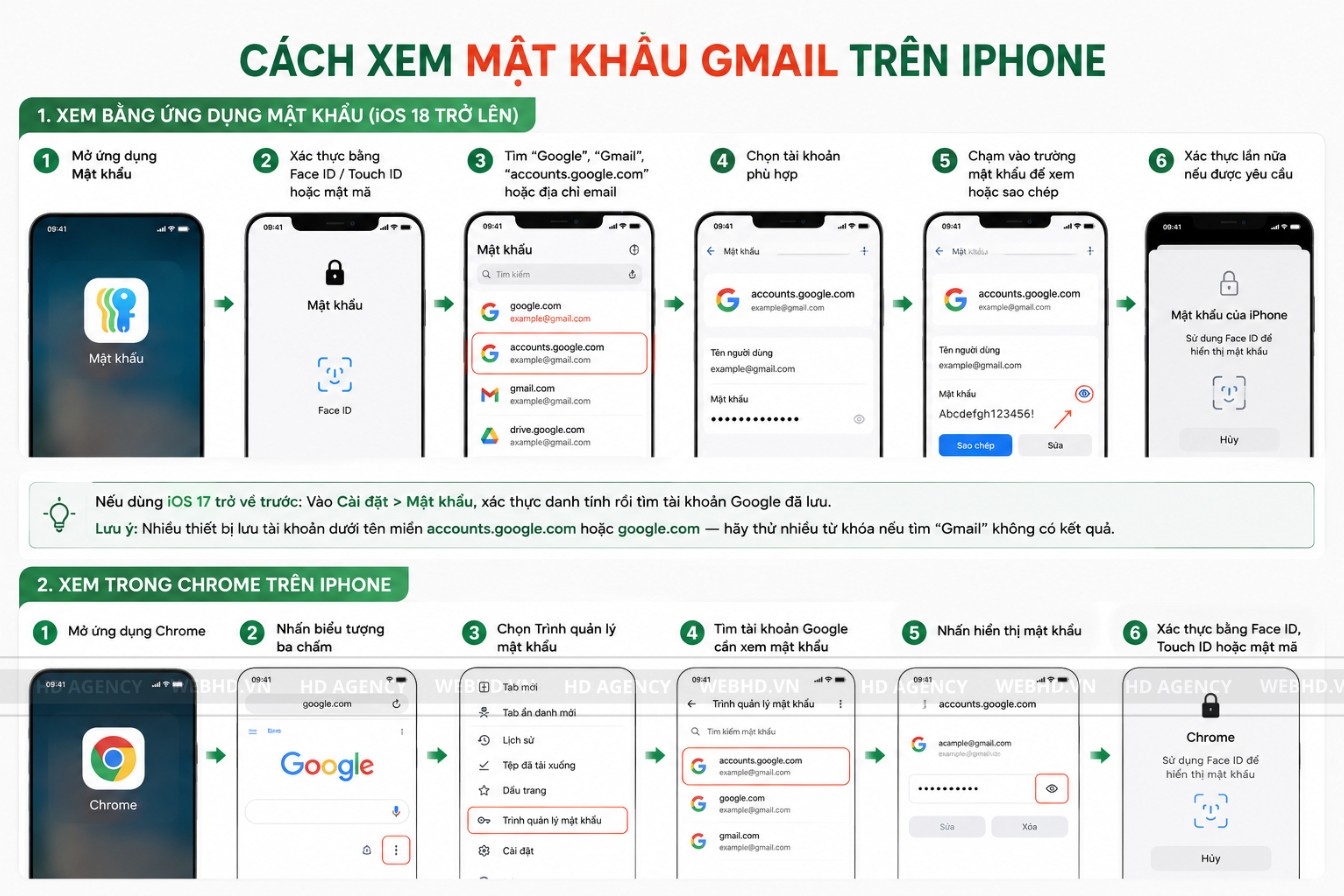
Cách xem mật khẩu Gmail trên iPhone
Trên iPhone, mật khẩu Gmail có thể được lưu trong ứng dụng Mật khẩu của Apple hoặc trong Chrome.
Xem bằng ứng dụng Mật khẩu
Với iPhone sử dụng iOS 18 trở lên, hãy mở ứng dụng Mật khẩu, xác thực bằng Face ID, Touch ID hoặc mật mã thiết bị, sau đó tìm “Google”, “Gmail”, “accounts.google.com” hoặc địa chỉ email.
Chọn tài khoản phù hợp và chạm vào trường mật khẩu để xem hoặc sao chép. Nếu thiết bị dùng iOS 17 trở về trước, hãy vào Cài đặt, chọn Mật khẩu, xác thực danh tính rồi tìm tài khoản Google đã lưu.
Nhiều thiết bị lưu tài khoản dưới tên miền accounts.google.com hoặc google.com, vì vậy bạn nên thử nhiều từ khóa nếu tìm “Gmail” không có kết quả.
Xem trong Chrome trên iPhone
Mở Chrome, nhấn biểu tượng ba chấm, chọn Trình quản lý mật khẩu rồi tìm tài khoản Google. Sau khi chọn thông tin đăng nhập, nhấn hiển thị mật khẩu và xác thực bằng Face ID, Touch ID hoặc mật mã thiết bị.
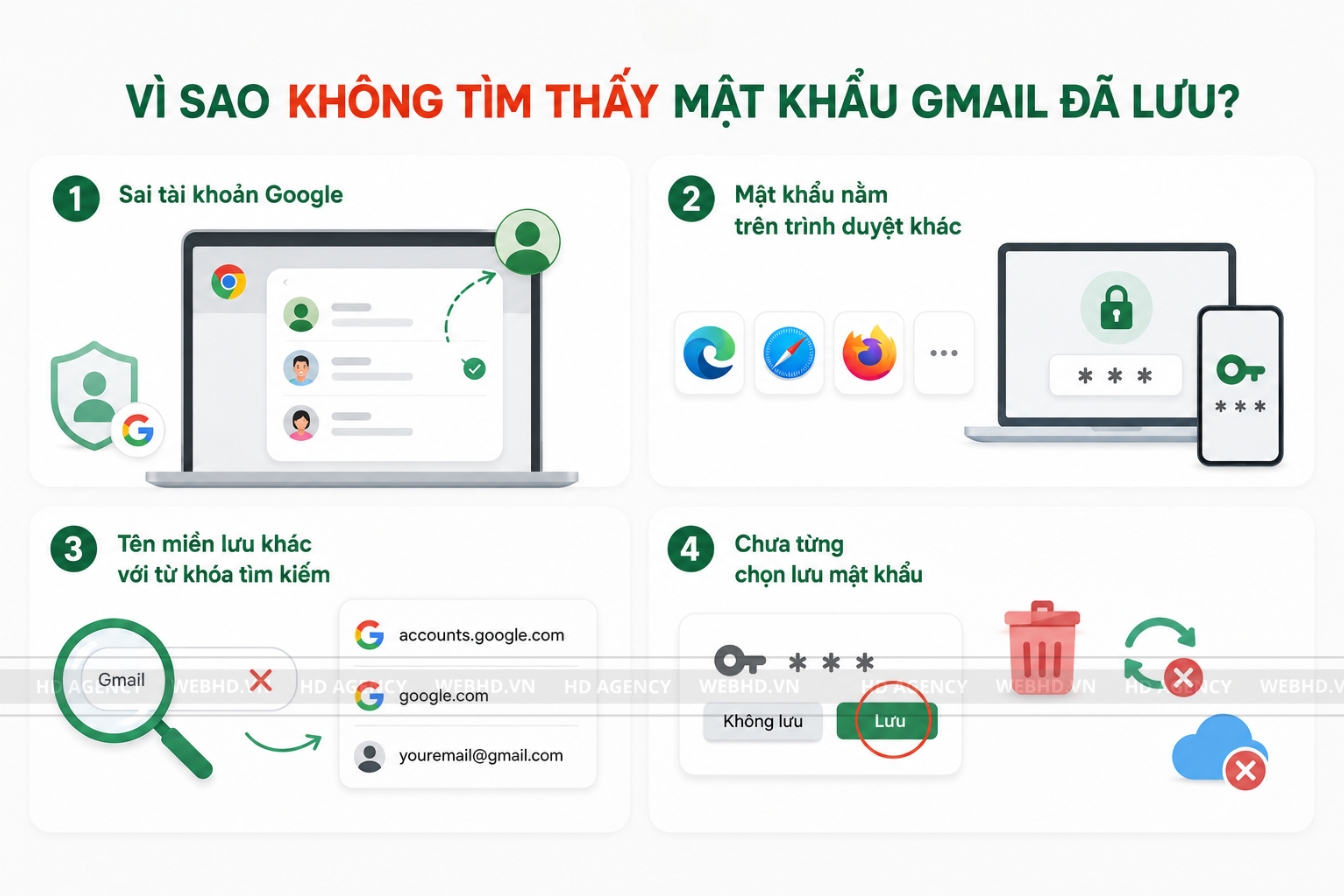
Vì sao không tìm thấy mật khẩu Gmail đã lưu?
Kiểm tra sai tài khoản Google
Mật khẩu được đồng bộ theo từng tài khoản. Nếu Chrome đang đăng nhập tài khoản khác, danh sách có thể không hiển thị dữ liệu cần tìm. Hãy kiểm tra ảnh đại diện và chuyển sang đúng hồ sơ.
Mật khẩu nằm trên trình duyệt khác
Thông tin đăng nhập có thể được lưu trong Edge, Safari, Firefox hoặc trình quản lý mật khẩu của hệ điều hành. Bạn nên nhớ lại thiết bị và trình duyệt đã dùng ở lần đăng nhập trước.
Tên miền lưu khác với từ khóa tìm kiếm
Tài khoản Google thường được lưu dưới accounts.google.com, google.com hoặc địa chỉ email. Nếu tìm “Gmail” không có kết quả, hãy thử các từ khóa còn lại.
Chưa từng chọn lưu mật khẩu
Nếu trước đây bạn bỏ qua đề nghị lưu hoặc chọn không lưu, trình quản lý sẽ không có dữ liệu để hiển thị. Việc xóa hồ sơ trình duyệt, cài lại ứng dụng hoặc tắt đồng bộ cũng có thể làm dữ liệu không còn xuất hiện.
Cách khôi phục Gmail khi không xem được mật khẩu
Khi không tìm thấy mật khẩu đã lưu, bạn không nên thử nhiều mật khẩu ngẫu nhiên liên tục. Hãy mở trang đăng nhập Tài khoản Google, nhập địa chỉ Gmail, chọn Bạn quên mật khẩu? và thực hiện các bước xác minh quyền sở hữu.
Sau khi lấy lại quyền truy cập, hãy kiểm tra thông tin khôi phục và các thiết bị đang đăng nhập. Nếu phát hiện thiết bị lạ, cần đăng xuất và đổi mật khẩu.

Lưu ý bảo mật khi xem mật khẩu Gmail
Mật khẩu là dữ liệu nhạy cảm, vì vậy quá trình kiểm tra cần được thực hiện cẩn trọng:
- Chỉ xem mật khẩu của tài khoản thuộc quyền sở hữu hoặc được cấp quyền quản trị.
- Không thao tác trên máy tính công cộng, máy mượn hoặc thiết bị đang được điều khiển từ xa.
- Không chụp màn hình hoặc gửi mật khẩu qua ứng dụng nhắn tin.
- Không đọc mã xác minh cho người tự xưng là nhân viên hỗ trợ.
- Bật xác minh hai bước và cập nhật phương thức khôi phục.
- Dùng mật khẩu riêng cho Tài khoản Google.
- Xóa mật khẩu đã lưu trên máy dùng chung.
Đối với doanh nghiệp, mỗi nhân sự nên có tài khoản riêng. Việc chia sẻ một tài khoản Gmail chung dễ gây khó khăn khi thay đổi nhân sự, thu hồi quyền truy cập hoặc xác định người đã thao tác trên dữ liệu.
Quên thông tin đăng nhập là tình huống thường gặp trong quá trình sử dụng Gmail. Vì vậy, các bài viết hướng dẫn sử dụng Email thường khuyến nghị người dùng cập nhật số điện thoại, email khôi phục và lưu mật khẩu trên thiết bị cá nhân đáng tin cậy để thuận tiện xử lý khi cần.
Câu hỏi thường gặp về xem mật khẩu Gmail
Gmail có hiển thị mật khẩu đang sử dụng không?
Không. Gmail không cung cấp mục xem trực tiếp mật khẩu trong hộp thư. Bạn chỉ có thể xem nếu dữ liệu đã được lưu trong trình quản lý mật khẩu của trình duyệt hoặc thiết bị.
Đang đăng nhập Gmail nhưng quên mật khẩu thì làm sao?
Hãy kiểm tra Google Password Manager, Chrome, Edge hoặc ứng dụng Mật khẩu trên iPhone. Nếu không có dữ liệu, bạn cần đổi mật khẩu hoặc dùng quy trình khôi phục tài khoản.
Xóa mật khẩu đã lưu có làm mất Gmail không?
Không. Xóa mật khẩu khỏi trình quản lý chỉ xóa bản ghi trên thiết bị hoặc tài khoản đồng bộ. Tài khoản Gmail vẫn tồn tại và mật khẩu thực tế không tự thay đổi.
Cách xem mật khẩu Gmail phụ thuộc vào việc thông tin đăng nhập có từng được lưu hay không. Trên máy tính, bạn có thể kiểm tra Google Password Manager, Chrome hoặc Microsoft Edge. Trên Android, hãy mở Trình quản lý mật khẩu của Google. Trên iPhone, bạn có thể kiểm tra ứng dụng Mật khẩu hoặc Chrome.
Nếu không tìm thấy dữ liệu đã lưu, Gmail không thể hiển thị lại mật khẩu cũ. Khi đó, bạn cần dùng quy trình khôi phục để xác minh quyền sở hữu và tạo mật khẩu mới. Sau khi truy cập lại tài khoản, hãy bật xác minh hai bước, cập nhật phương thức khôi phục và hạn chế chia sẻ thông tin đăng nhập để bảo vệ dữ liệu cá nhân cũng như dữ liệu doanh nghiệp.