Lưu trữ email là tính năng giúp người dùng đưa những thư không cần xử lý ngay ra khỏi hộp thư đến mà không phải xóa chúng. Tuy nhiên, nhiều người sau khi thực hiện thao tác này lại không biết thư được chuyển đến đâu hoặc làm thế nào để xem lại nội dung.
Thực tế, Gmail vẫn giữ các email đã lưu trữ và cho phép tìm kiếm, đọc hoặc chuyển chúng trở lại hộp thư đến bất cứ lúc nào. Bài viết dưới đây của HD Agency sẽ hướng dẫn cách lưu trữ, tìm và khôi phục thư trên máy tính, điện thoại.
Lưu trữ email là gì?
Lưu trữ email (Archive Email) là thao tác đưa thư ra khỏi hộp thư đến nhưng vẫn giữ lại nội dung trong tài khoản Gmail. Người dùng có thể xem lại thư, tải tệp đính kèm hoặc tiếp tục trao đổi khi cần mà không phải khôi phục dữ liệu từ thùng rác.
Tính năng này phù hợp với những email đã xử lý xong nhưng vẫn cần giữ để đối chiếu, chẳng hạn như báo giá, hợp đồng, hóa đơn hoặc lịch sử trao đổi công việc. Việc lưu trữ còn giúp hộp thư đến gọn hơn, giảm tình trạng bỏ sót những email cần phản hồi.

Đối với doanh nghiệp thường xuyên trao đổi với khách hàng và đối tác, quản lý thư theo từng bộ phận cũng rất quan trọng. HD Agency cung cấp dịch vụ email doanh nghiệp sử dụng tên miền riêng, giúp xây dựng địa chỉ liên hệ chuyên nghiệp và hỗ trợ doanh nghiệp tổ chức hệ thống email phục vụ công việc.
Cần lưu ý rằng lưu trữ không đồng nghĩa với xóa thư hay giải phóng dung lượng Gmail. Email và các tệp đính kèm vẫn được giữ trong tài khoản, đồng thời tiếp tục sử dụng dung lượng lưu trữ.
Thư lưu trữ trong Gmail nằm ở đâu?
Nhiều người tìm mục lưu trữ trong Gmail nhưng không thấy thư mục có tên “Lưu trữ” trên thanh điều hướng. Nguyên nhân là Gmail không tạo một thư mục riêng theo cách tổ chức của một số ứng dụng email khác.
Thay vào đó, thư lưu trữ trong Gmail nằm ở mục Tất cả thư (All Mail). Mục này hiển thị các email thông thường trong tài khoản, bao gồm cả những thư đã được đưa ra khỏi hộp thư đến.
Để tìm hộp thư lưu trữ trong Gmail, người dùng có thể thực hiện như sau:
- Truy cập Gmail và đăng nhập tài khoản.
- Tại thanh menu bên trái, chọn Danh sách mở rộng hoặc Thêm.
- Nhấn Tất cả thư (All Mail).
- Tìm email cần xem dựa trên người gửi, tiêu đề hoặc thời gian nhận.
Các thư không còn nhãn Hộp thư đến có thể là email đã lưu trữ. Tuy nhiên, mục Tất cả thư không chỉ chứa thư lưu trữ, vì vậy bạn nên sử dụng thanh tìm kiếm nếu cần xác định một email cụ thể.

Cách lưu trữ email trong Gmail trên máy tính và điện thoại
Gmail hỗ trợ lưu trữ từng email hoặc nhiều thư cùng lúc. Các thao tác có thể thực hiện trực tiếp từ hộp thư đến mà không cần cài đặt thêm công cụ.
Cách lưu trữ email trên máy tính
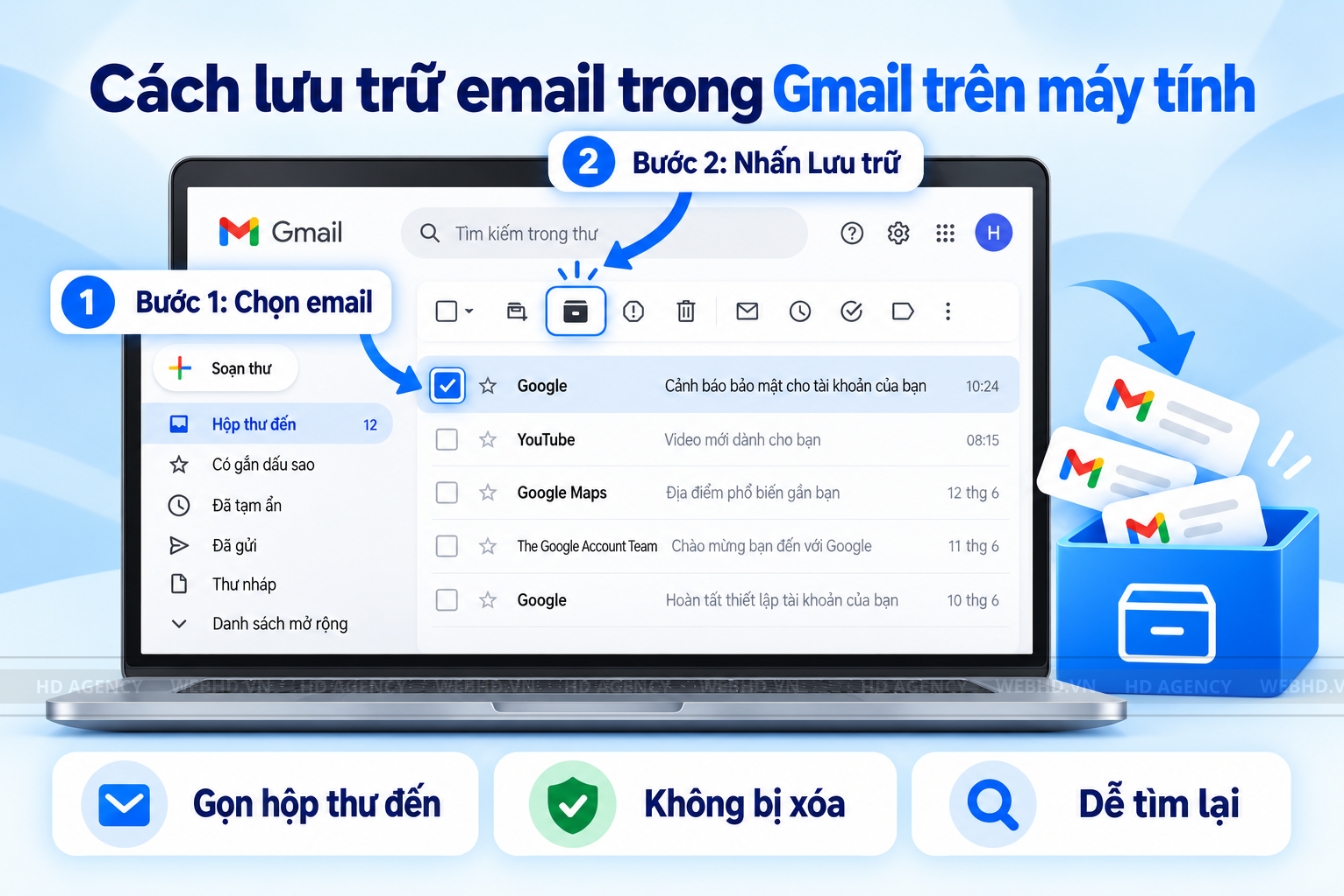
Để đưa một hoặc nhiều thư vào chế độ lưu trữ, hãy thực hiện:
- Bước 1: Mở Gmail trên trình duyệt và truy cập hộp thư đến.
- Bước 2: Đánh dấu vào ô vuông bên cạnh email cần lưu trữ.
- Bước 3: Nhấn biểu tượng Lưu trữ (Archive) trên thanh công cụ.
- Bước 4: Kiểm tra mục Tất cả thư nếu muốn xem lại email.
Bạn có thể chọn nhiều thư rồi thực hiện cùng một thao tác. Ngoài ra, Gmail hỗ trợ phím tắt E để lưu trữ thư khi tính năng phím tắt đã được bật.
Cách lưu trữ email trên điện thoại
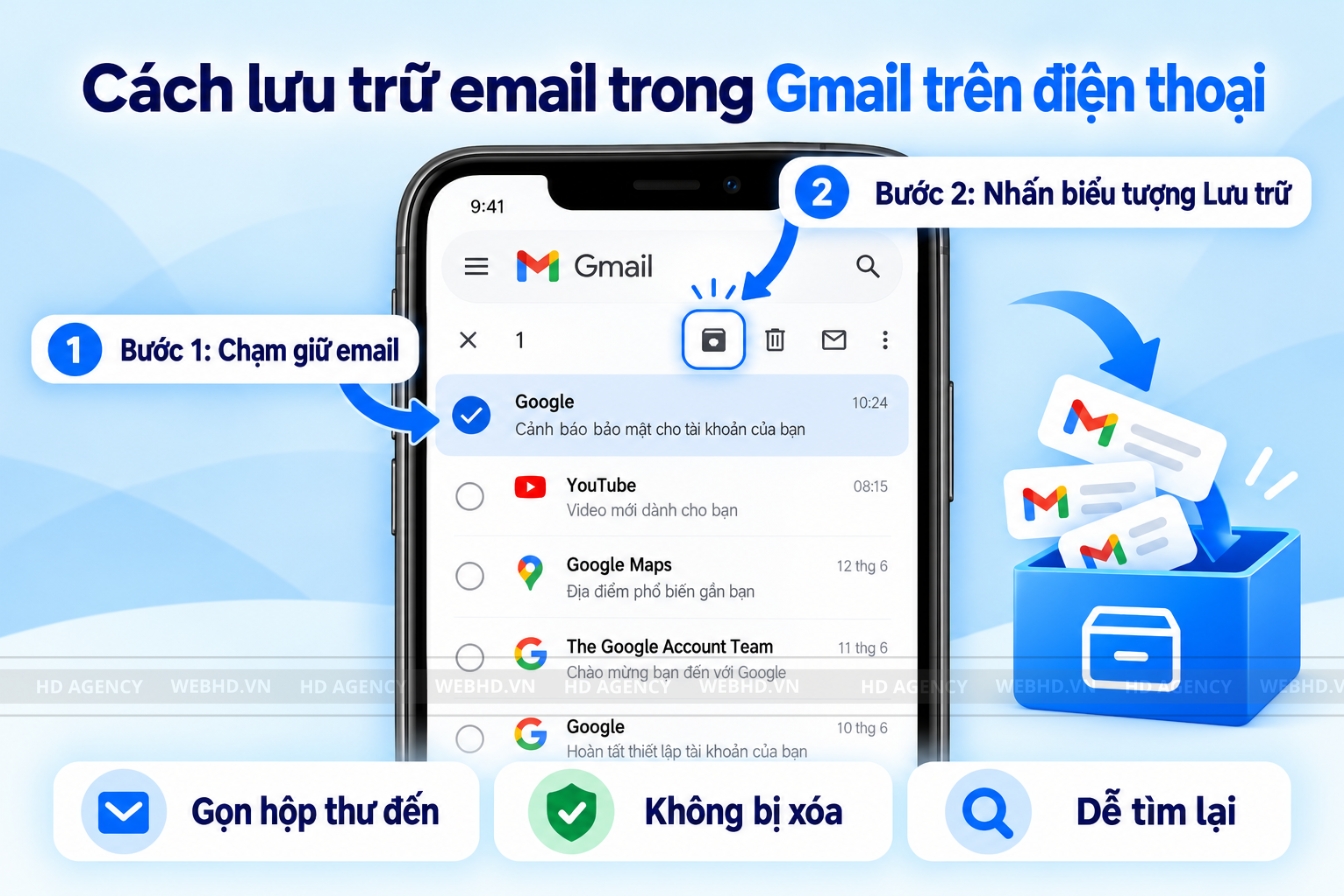
Trên ứng dụng Gmail dành cho Android hoặc iPhone, các bước thực hiện khá tương đồng:
- Bước 1: Mở ứng dụng Gmail.
- Bước 2: Chạm và giữ email muốn lưu trữ.
- Bước 3: Chọn biểu tượng Lưu trữ ở phía trên màn hình.
- Bước 4: Mở menu và chọn Tất cả thư để kiểm tra.
Người dùng cũng có thể cấu hình thao tác vuốt sang trái hoặc phải để lưu trữ thư nhanh hơn. Tuy nhiên, nên kiểm tra cài đặt thao tác vuốt để tránh nhầm lẫn với chức năng xóa.
Cách tìm kiếm và mở email đã lưu trữ trong Gmail
Khi số lượng thư quá lớn, việc tìm lại thư lưu trữ trong Gmail bằng cách cuộn danh sách sẽ mất thời gian. Sử dụng công cụ tìm kiếm giúp thu hẹp kết quả theo thông tin đã biết.
Tìm thư lưu trữ bằng thanh tìm kiếm
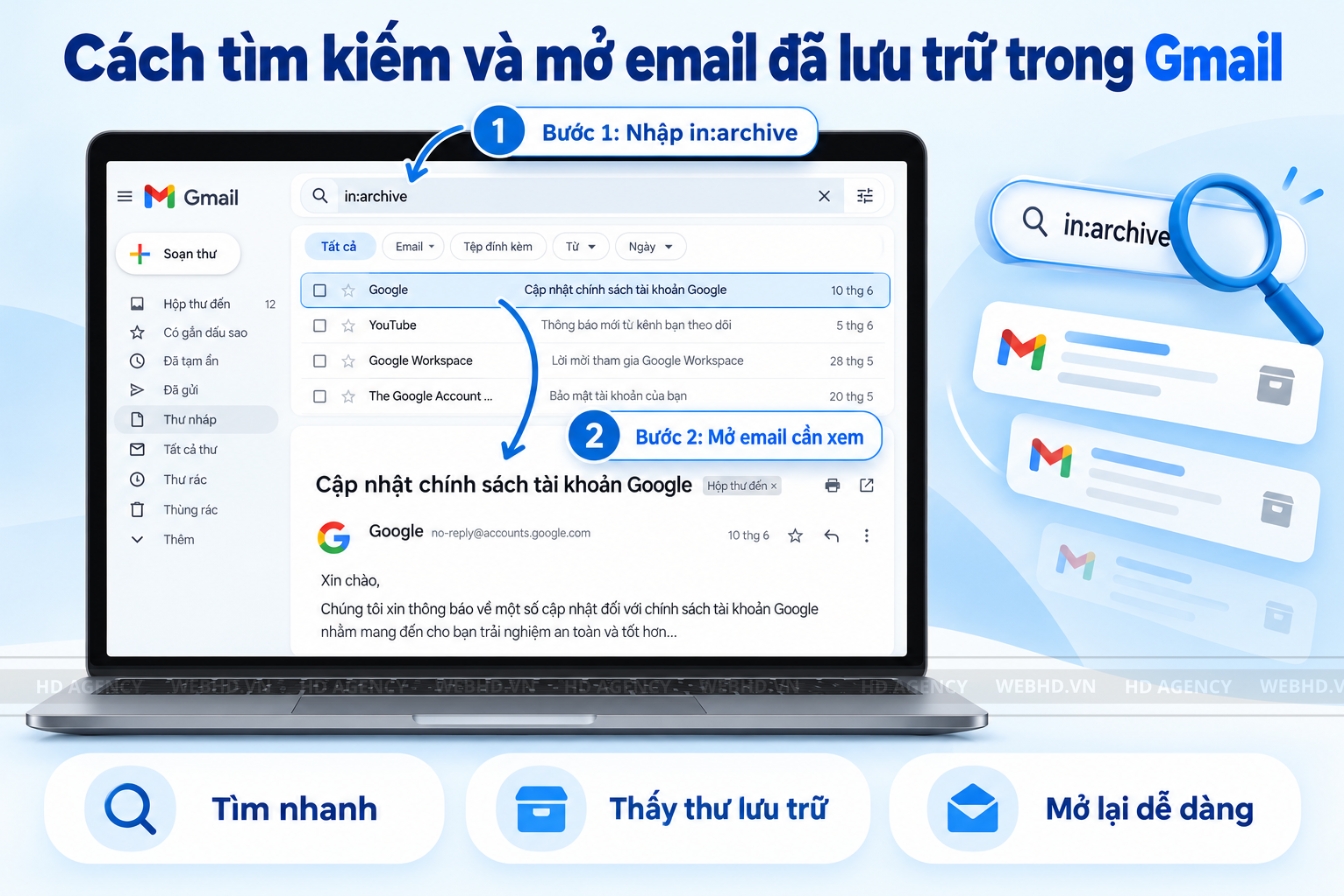
Đây là cách mở email đã lưu trữ khi bạn không nhớ chính xác vị trí của thư:
- Bước 1: Truy cập Gmail và chọn thanh tìm kiếm phía trên.
- Bước 2: Nhập cú pháp
in:archive. - Bước 3: Nhấn Enter để hiển thị những thư đã lưu trữ.
- Bước 4: Chọn email cần mở để xem nội dung và tệp đính kèm.
Bạn có thể kết hợp cú pháp tìm kiếm với từ khóa cụ thể. Ví dụ, in:archive baogia giúp tìm những thư lưu trữ có chứa từ khóa “baogia”.
Tìm email theo người gửi hoặc tệp đính kèm
Nếu không nhớ tiêu đề email, người dùng có thể sử dụng các toán tử tìm kiếm khác:
from:abc@example.com: Tìm thư từ một địa chỉ email.has:attachment: Tìm email có tệp đính kèm.filename:pdf: Tìm email chứa tệp PDF.after:2026/01/01 before:2026/02/01: Tìm thư trong khoảng thời gian xác định.
Có thể kết hợp in:archive với các toán tử trên để chỉ tìm trong thư đã lưu trữ. Cách này hữu ích khi cần tra cứu hợp đồng, hóa đơn hoặc tài liệu trao đổi từ lâu.
Cách lấy lại thư lưu trữ trong Gmail về hộp thư đến
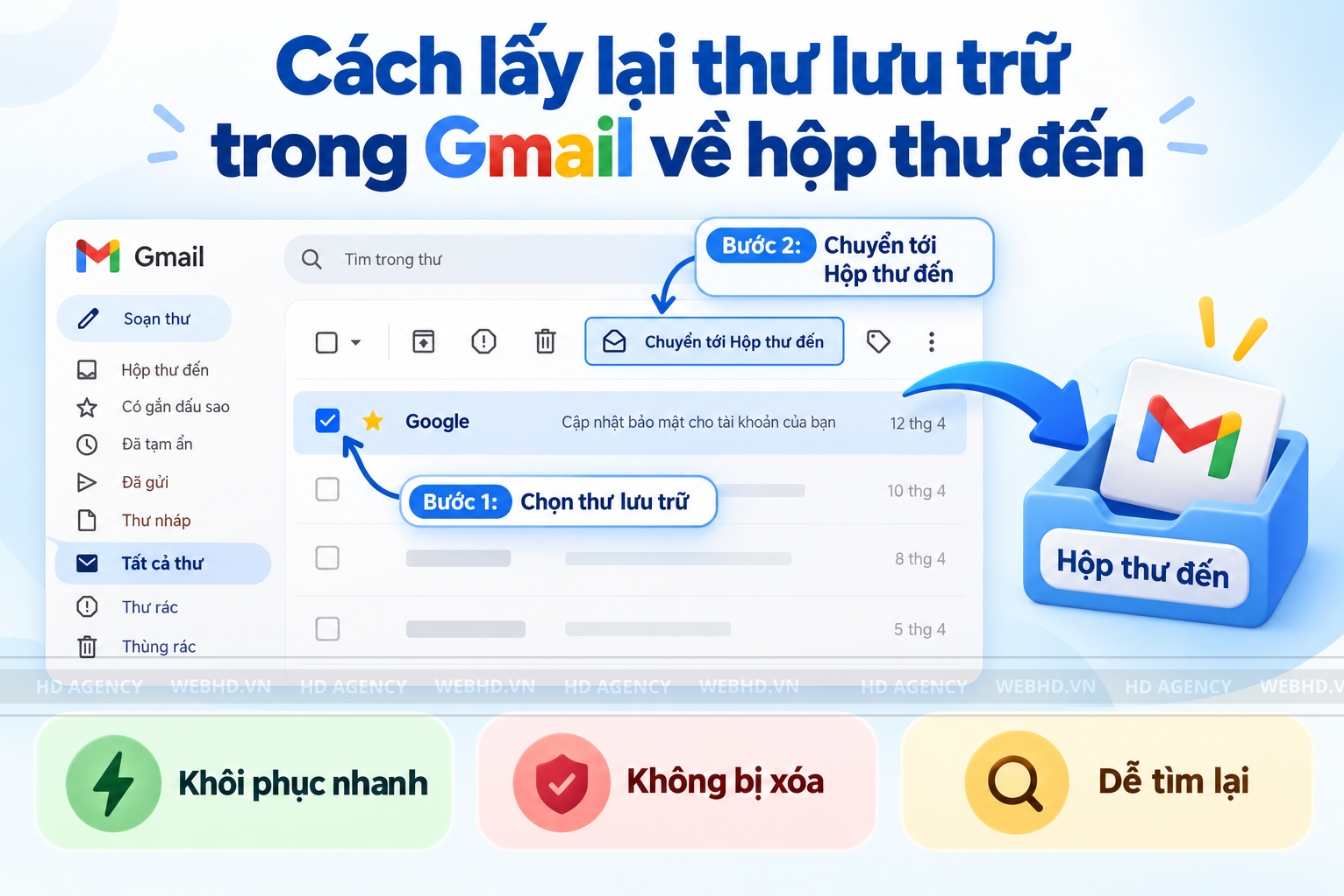
Nếu muốn email xuất hiện trở lại trong hộp thư đến, bạn chỉ cần chuyển thư khỏi trạng thái lưu trữ. Nội dung và các tệp đính kèm không bị thay đổi.
Khôi phục thư lưu trữ trên máy tính
- Bước 1: Mở Gmail và chọn Tất cả thư hoặc tìm bằng
in:archive. - Bước 2: Đánh dấu email muốn khôi phục.
- Bước 3: Nhấn Chuyển tới Hộp thư đến (Move to Inbox) trên thanh công cụ.
- Bước 4: Quay lại Hộp thư đến để kiểm tra.
Sau khi chuyển, email sẽ xuất hiện lại trong hộp thư đến. Việc chuyển thư không làm thay đổi ngày gửi hoặc ngày nhận ban đầu.
Khôi phục thư lưu trữ trên điện thoại
Để mở Gmail đã lưu trữ và đưa thư về hộp thư đến trên điện thoại, thực hiện các bước sau:
- Bước 1: Mở Gmail, vào Tất cả thư hoặc tìm email cần khôi phục.
- Bước 2: Chạm và giữ email.
- Bước 3: Nhấn biểu tượng ba chấm ở góc trên.
- Bước 4: Chọn Chuyển vào hộp thư đến.
Lưu ý rằng nếu người gửi phản hồi một cuộc trò chuyện đã lưu trữ, cuộc trò chuyện đó có thể tự động xuất hiện trở lại trong hộp thư đến.
Cách lưu tài liệu trên Gmail để dễ tìm lại
Ngoài việc lưu trữ thư, Gmail còn giúp người dùng giữ lại các tài liệu được gửi qua email như hợp đồng, báo giá, hình ảnh hoặc bảng tính.
Khi nhận email có tệp đính kèm, bạn có thể giữ nguyên thư trong Gmail, tải tài liệu về thiết bị hoặc lưu tệp phù hợp vào Google Drive. Với tài liệu quan trọng, nên sử dụng nhãn để phân loại email theo dự án, khách hàng hoặc công việc.
Tuy nhiên, Gmail không thay thế hoàn toàn dịch vụ lưu trữ và sao lưu tài liệu. Đối với hồ sơ cần lưu giữ lâu dài, doanh nghiệp nên có thêm phương án sao lưu và phân quyền truy cập phù hợp.
Những câu hỏi thường gặp về lưu trữ email
Lưu trữ email có làm mất thư không?
Không. Thư được lưu trữ vẫn tồn tại trong Gmail và có thể tìm lại bằng mục Tất cả thư hoặc thanh tìm kiếm. Email chỉ biến mất khỏi hộp thư đến, không bị chuyển vào thùng rác.
Thư lưu trữ Gmail có tự động bị xóa không?
Gmail không tự động xóa thư chỉ vì chúng đã được lưu trữ. Tuy nhiên, email vẫn có thể bị xóa bởi người dùng hoặc các chính sách quản lý tài khoản áp dụng cho tổ chức.
Có thể tìm mục lưu trữ trên Gmail bằng điện thoại không?
Có. Mở ứng dụng Gmail, nhấn biểu tượng menu ở góc trên bên trái và chọn Tất cả thư. Ngoài ra, nhập in:archive vào thanh tìm kiếm để lọc những email đã lưu trữ.
Lưu trữ email và xóa email khác nhau thế nào?
Lưu trữ chỉ đưa thư ra khỏi hộp thư đến và vẫn giữ nội dung trong tài khoản. Trong khi đó, xóa email sẽ chuyển thư vào Thùng rác. Theo cơ chế thông thường của Gmail, thư trong Thùng rác sẽ tự động bị xóa sau 30 ngày.
Lưu trữ email giúp giữ lại những thông tin cần thiết mà không khiến hộp thư đến trở nên quá tải. Chỉ với mục Tất cả thư hoặc cú pháp in:archive, người dùng có thể nhanh chóng tìm kiếm, mở và chuyển email đã lưu trữ trở lại hộp thư đến.
Việc kết hợp lưu trữ, gắn nhãn và tìm kiếm đúng cách sẽ giúp cá nhân, doanh nghiệp quản lý thư từ rõ ràng hơn, đặc biệt khi thường xuyên trao đổi tài liệu và xử lý công việc qua Gmail.