Nhiều người dùng Gmail hằng ngày nhưng quên mật khẩu khi cần đăng nhập sang thiết bị khác. Bạn có thể kiểm tra mật khẩu đã lưu trên Android, iPhone hoặc Google Password Manager. Gmail không hiển thị trực tiếp mật khẩu đang dùng; bạn chỉ xem được khi mật khẩu đã được lưu trước đó.
Dưới đây HD Agency giới thiệu cách xem mật khẩu Gmail trên điện thoại, cách lưu mật khẩu và xử lý khi không tìm thấy thông tin đăng nhập.
Mật khẩu Gmail được lưu ở đâu trên điện thoại?
Khi dùng Gmail cho công việc, đặc biệt với doanh nghiệp đang triển khai dịch vụ email doanh nghiệp để quản lý trao đổi nội bộ, chăm sóc khách hàng và phân quyền tài khoản, việc lưu thông tin đăng nhập đúng cách giúp giảm tình trạng quên mật khẩu hoặc dùng mật khẩu thiếu an toàn. Với Gmail cá nhân, mật khẩu có thể nằm trong Google Password Manager, Chrome hoặc hệ thống quản lý mật khẩu của iPhone.
Google cho phép lưu và quản lý mật khẩu bằng Google Password Manager. Khi đăng nhập Chrome bằng Tài khoản Google, mật khẩu có thể được lưu vào tài khoản và dùng trên các thiết bị đăng nhập cùng tài khoản.
Trên iPhone chạy iOS 18 trở lên, Apple cung cấp ứng dụng Mật khẩu để xem mật khẩu và passkey đã lưu. Với iOS 17 trở về trước, người dùng vào Cài đặt > Mật khẩu để kiểm tra.
Mật khẩu Gmail thực chất là mật khẩu Tài khoản Google. Gmail không có mật khẩu riêng nếu bạn sử dụng tài khoản Google thông thường.

Cách xem mật khẩu Gmail trên điện thoại Android
Nếu trước đó bạn đã cho phép Chrome hoặc Google Password Manager lưu thông tin đăng nhập, việc xem mật khẩu Gmail trên Android có thể thực hiện ngay trên điện thoại.
Xem bằng Google Password Manager
Thực hiện như sau:
- Mở Google Chrome trên Android.
- Nhấn biểu tượng ba chấm và chọn Cài đặt.
- Chọn Google Password Manager.
- Tìm
Google,Gmailhoặcaccounts.google.com. - Chọn tài khoản cần kiểm tra.
- Xác minh bằng vân tay, mã PIN hoặc khóa màn hình.
- Nhấn biểu tượng con mắt để hiển thị mật khẩu.
Theo hướng dẫn của Google, người dùng Android có thể vào Chrome > Cài đặt > Google Password Manager, chọn thông tin đăng nhập đã lưu rồi dùng chức năng hiển thị mật khẩu.
Đây là cách phù hợp khi bạn đang tìm cách xem mật khẩu Gmail của mình nhưng không muốn thay đổi mật khẩu hiện tại.

Vì sao Android không hiển thị mật khẩu Gmail?
Một số nguyên nhân thường gặp:
- Bạn chưa từng chọn lưu mật khẩu.
- Mật khẩu nằm trong Tài khoản Google khác.
- Bạn dùng trình quản lý mật khẩu khác.
- Mật khẩu chỉ được lưu trên thiết bị cũ.
- Bạn đã xóa dữ liệu trình duyệt hoặc mật khẩu đã lưu.
- Tài khoản dùng passkey trong một số lần đăng nhập.
Nếu không có bản ghi đã lưu, bạn cần khôi phục hoặc đặt lại mật khẩu.
Cách xem mật khẩu Gmail trên iPhone
Cách xem mật khẩu Gmail trên iPhone phụ thuộc nơi bạn đã lưu thông tin: ứng dụng Mật khẩu của Apple, Cài đặt trên iOS cũ hoặc Google Chrome.
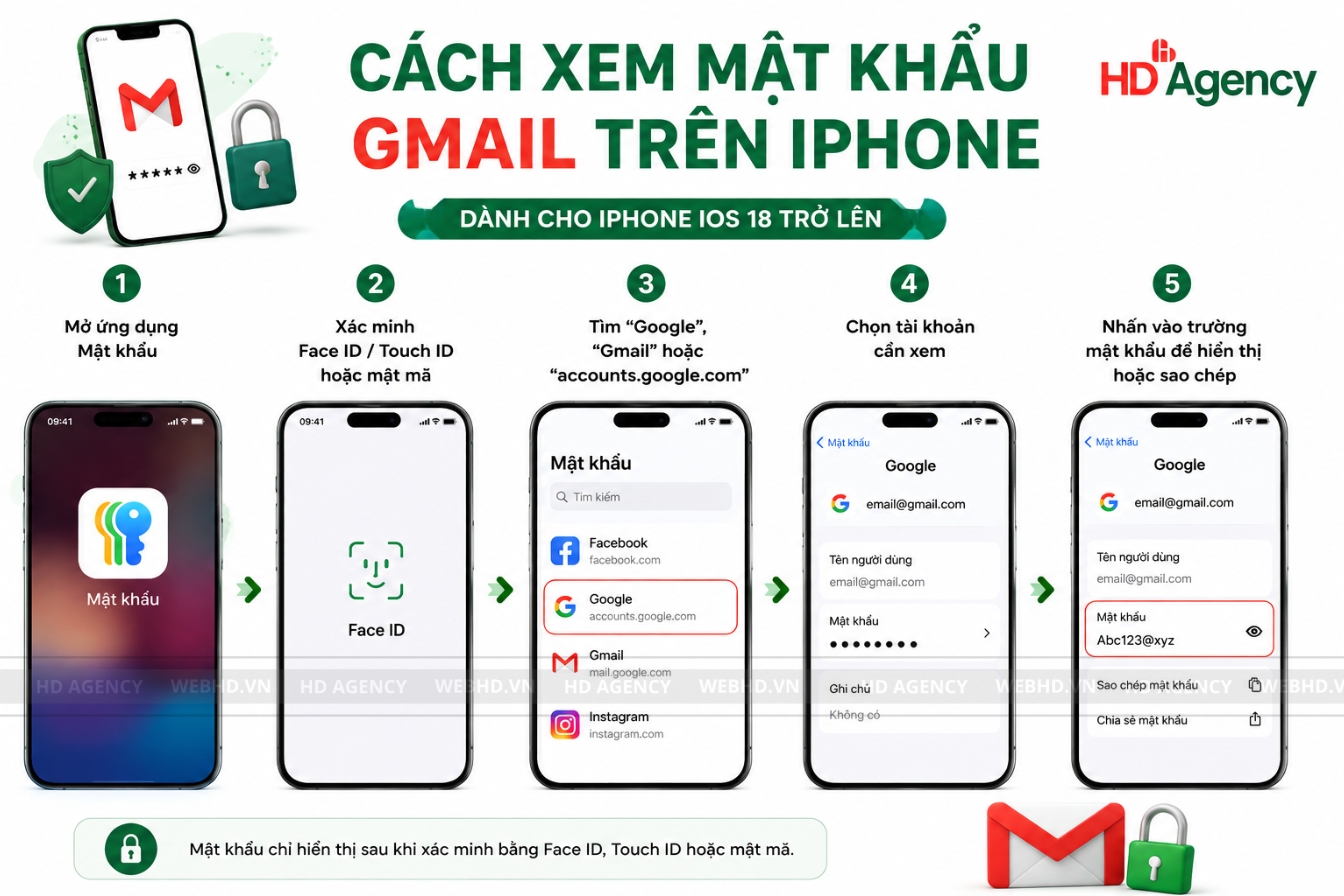
Xem trên iPhone chạy iOS 18 trở lên
- Mở ứng dụng Mật khẩu.
- Xác minh bằng Face ID, Touch ID hoặc mật mã.
- Tìm
Google,Gmailhoặcaccounts.google.com. - Chọn tài khoản cần xem.
- Nhấn vào trường mật khẩu để hiển thị hoặc sao chép.
Apple hướng dẫn người dùng iOS 18 mở ứng dụng Passwords, xác minh danh tính rồi chọn website hoặc ứng dụng để xem thông tin đã lưu.
Xem trên iOS 17 trở về trước
- Mở Cài đặt.
- Chọn Mật khẩu.
- Xác minh bằng Face ID, Touch ID hoặc mật mã.
- Tìm Google hoặc Gmail.
- Chọn tài khoản để xem mật khẩu.
Đường dẫn này áp dụng cho iOS 17 trở về trước.

Xem bằng Chrome trên iPhone
Nếu đã lưu mật khẩu vào Chrome, mở Chrome > menu ba chấm > Password Manager, tìm tài khoản Google, xác minh danh tính rồi mở thông tin đăng nhập. Google cho phép người dùng iPhone và iPad kiểm tra mật khẩu đã lưu trong Password Manager của Chrome.
Nếu không thấy mật khẩu trong ứng dụng Mật khẩu của Apple, hãy kiểm tra Chrome vì thông tin có thể được lưu trong hệ sinh thái Google.

Có thể xem mật khẩu trực tiếp trong ứng dụng Gmail không?
Không. Ứng dụng Gmail không có chức năng hiển thị mật khẩu tài khoản đang đăng nhập.
Điện thoại vẫn có thể mở Gmail vì thiết bị đang duy trì phiên đăng nhập. Muốn kiểm tra mật khẩu, hãy tìm trong Google Password Manager, Chrome Password Manager hoặc ứng dụng Mật khẩu của iPhone. Nếu không có dữ liệu đã lưu, cần đặt lại mật khẩu.
Đây là điểm người dùng cần chú ý khi tìm cách xem mật khẩu Gmail trên điện thoại. Việc tài khoản Gmail vẫn hoạt động trên máy không đồng nghĩa điện thoại đang lưu mật khẩu ở dạng có thể mở ra xem.
bạn thường xuyên sử dụng Gmail trên nhiều thiết bị, việc quản lý thông tin đăng nhập đúng cách sẽ giúp tiết kiệm thời gian và hạn chế phải đặt lại mật khẩu. Ngoài điện thoại, người dùng cũng có thể tham khảo xem mật khẩu Gmail trên máy tính nếu trước đó thông tin đăng nhập đã được lưu trong Chrome hoặc Google Password Manager, từ đó thuận tiện kiểm tra và đồng bộ tài khoản giữa các thiết bị.
Cách lưu mật khẩu Gmail trên Android
Để hạn chế quên mật khẩu, bạn có thể bật chức năng lưu mật khẩu của Google Password Manager.
Trên Android, mở Chrome > Cài đặt > Google Password Manager > Cài đặt, sau đó bật tùy chọn đề nghị lưu mật khẩu. Khi đăng nhập website hoặc dịch vụ, Chrome có thể hỏi bạn có muốn lưu hay không. Chọn Lưu để ghi thông tin vào trình quản lý mật khẩu.
Khi mật khẩu được lưu vào Tài khoản Google, bạn có thể sử dụng lại trên các thiết bị tương thích đã đăng nhập cùng tài khoản. Điều này tiện lợi hơn so với việc ghi mật khẩu vào ghi chú, tin nhắn hoặc lưu dưới dạng ảnh trên điện thoại.

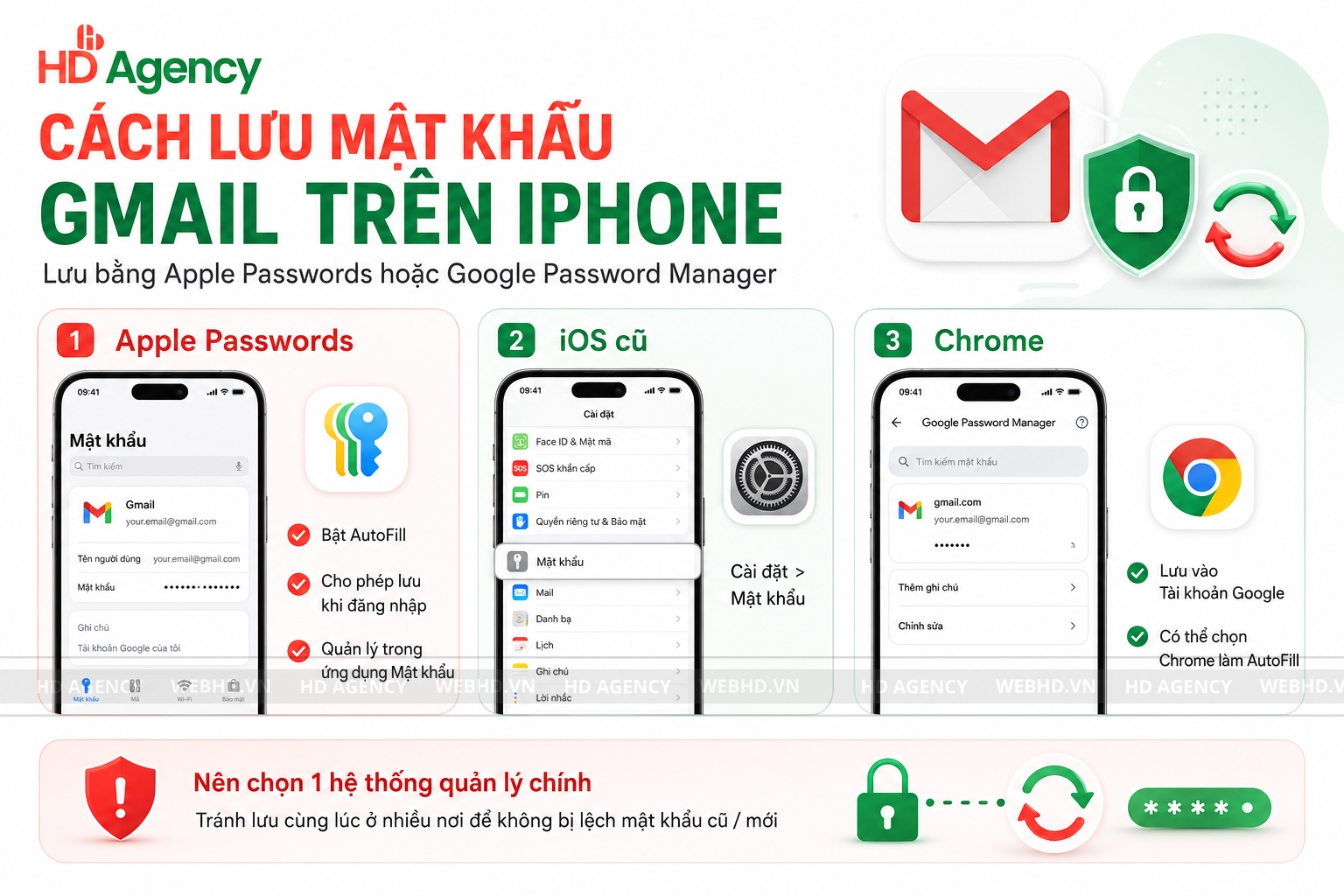
Cách lưu mật khẩu Gmail trên iPhone
Trên iPhone, bạn có thể lưu thông tin đăng nhập bằng hệ thống Mật khẩu của Apple hoặc Google Password Manager trong Chrome.
Nếu ưu tiên hệ sinh thái Apple, hãy bật tự động điền mật khẩu và cho phép iPhone lưu thông tin khi đăng nhập. Mật khẩu sau đó được quản lý trong ứng dụng Mật khẩu trên iOS 18 hoặc mục Mật khẩu trong Cài đặt ở iOS cũ.
Nếu thường dùng Chrome trên nhiều thiết bị, bạn có thể lưu mật khẩu vào Tài khoản Google và chọn Chrome làm nguồn AutoFill trên iPhone.
Khi sử dụng thường xuyên, bạn nên chọn một hệ thống quản lý mật khẩu chính. Việc cùng lúc lưu mật khẩu trong Chrome, iCloud và nhiều ứng dụng khác có thể khiến bạn gặp tình trạng một nơi lưu mật khẩu cũ, nơi khác lại lưu mật khẩu mới.
Không xem được mật khẩu Gmail thì làm sao?
Nếu đã kiểm tra Google Password Manager, Chrome và ứng dụng Mật khẩu nhưng không tìm thấy, khả năng cao mật khẩu chưa từng được lưu hoặc đã bị xóa.
Lúc này, hãy chọn Quên mật khẩu trên trang đăng nhập Google và xác minh bằng phương thức tài khoản đang hỗ trợ, chẳng hạn thiết bị tin cậy, email khôi phục hoặc số điện thoại khôi phục. Sau khi xác minh thành công, bạn có thể tạo mật khẩu mới rồi lưu lại bằng trình quản lý mật khẩu.
Cần phân biệt: đổi mật khẩu không phải là xem lại mật khẩu cũ. Cách xem mật khẩu Gmail của mình chỉ áp dụng khi thông tin đã được lưu; nếu không có bản lưu, bạn cần đặt lại mật khẩu.
Ngoài ra, không nên cài các ứng dụng không rõ nguồn gốc quảng cáo khả năng đọc hoặc lấy lại mật khẩu Gmail. Việc cấp quyền cho những ứng dụng dạng này có thể khiến thông tin đăng nhập, dữ liệu cá nhân hoặc tài khoản Google gặp rủi ro.
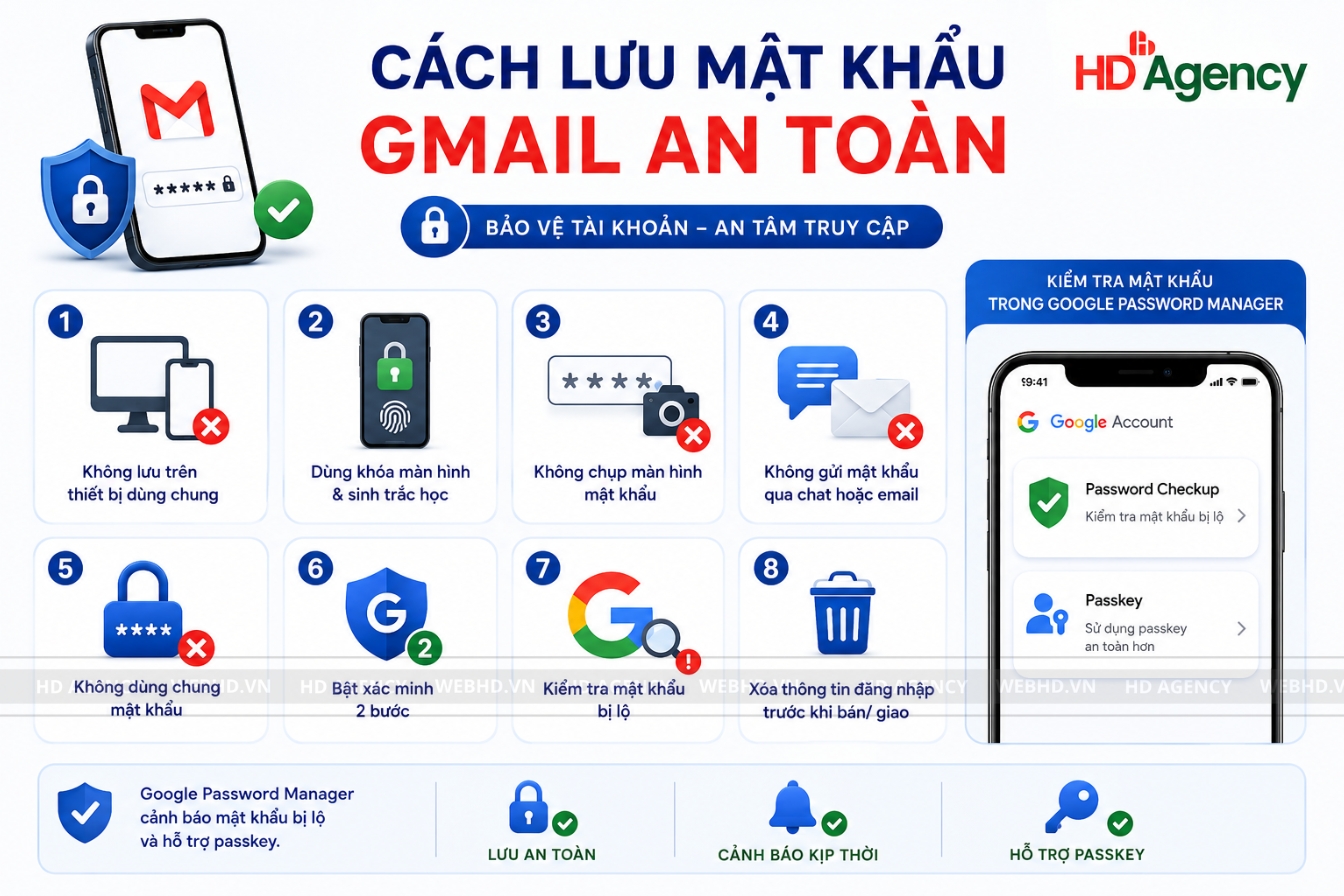
Cách lưu mật khẩu Gmail an toàn
Biết cách xem mật khẩu Gmail trên điện thoại giúp xử lý nhanh khi cần đăng nhập thiết bị mới, nhưng bạn vẫn cần bảo vệ thông tin đăng nhập đúng cách.
Nên lưu ý:
- Không lưu mật khẩu trên điện thoại hoặc máy tính dùng chung.
- Dùng khóa màn hình kết hợp sinh trắc học.
- Không chụp màn hình mật khẩu để lưu trong thư viện ảnh.
- Không gửi mật khẩu qua ứng dụng chat hoặc email.
- Không dùng cùng một mật khẩu cho Gmail và nhiều dịch vụ khác.
- Bật xác minh hai bước cho Tài khoản Google.
- Kiểm tra cảnh báo mật khẩu bị lộ trong Google Password Manager.
- Xóa thông tin đăng nhập trước khi bán hoặc bàn giao thiết bị.
Google Password Manager có chức năng kiểm tra mật khẩu có nguy cơ bị lộ và hỗ trợ passkey trên các dịch vụ tương thích.
Đối với tài khoản Gmail liên quan đến công việc, quản trị website, quảng cáo hoặc dữ liệu khách hàng, bạn càng cần hạn chế chia sẻ mật khẩu giữa nhiều người. Doanh nghiệp nên sử dụng tài khoản riêng cho từng nhân sự và thiết lập phân quyền phù hợp thay vì nhiều người dùng chung một thông tin đăng nhập.
Câu hỏi thường gặp về cách xem mật khẩu Gmail trên điện thoại
Gmail đang đăng nhập thì có xem được mật khẩu không?
Có thể, nhưng chỉ khi mật khẩu đã được lưu trong Google Password Manager, Chrome hoặc hệ thống Mật khẩu của iPhone. Việc Gmail vẫn đăng nhập không có nghĩa mật khẩu đang được lưu ở dạng có thể xem.
Nếu tài khoản vẫn hoạt động nhưng không có mật khẩu trong trình quản lý, bạn nên kiểm tra thông tin khôi phục tài khoản trước khi đăng xuất để tránh gặp khó khăn khi đăng nhập lại.
Xem mật khẩu Gmail trên Android có cần xác minh không?
Có. Trước khi hiển thị mật khẩu đã lưu, thiết bị thường yêu cầu xác minh bằng mã PIN, vân tay hoặc phương thức khóa màn hình.
Yêu cầu xác minh giúp hạn chế trường hợp người khác cầm điện thoại đã mở khóa rồi truy cập ngay vào toàn bộ mật khẩu đã lưu.
Vì sao tìm Google nhưng không thấy mật khẩu?
Mật khẩu có thể được lưu dưới tên miền accounts.google.com, nằm trong tài khoản Chrome khác, nằm trong kho mật khẩu Apple hoặc chưa từng được lưu.
Khi tìm, bạn có thể thử lần lượt Google, Gmail và accounts.google.com. Với điện thoại đang đăng nhập nhiều Tài khoản Google, hãy kiểm tra xem Chrome đang đồng bộ mật khẩu với tài khoản nào.
Có thể xem mật khẩu Gmail trên điện thoại khác không?
Có thể nếu mật khẩu đã được lưu và đồng bộ vào Tài khoản Google. Khi đăng nhập đúng Tài khoản Google trên thiết bị khác, bạn có thể truy cập Google Password Manager để kiểm tra các thông tin đăng nhập đã đồng bộ.
Tuy nhiên, hệ thống vẫn có thể yêu cầu xác minh danh tính trước khi cho phép hiển thị mật khẩu.
Cách xem mật khẩu Gmail trên điện thoại sẽ khác nhau tùy Android, iPhone và nơi bạn đã lưu thông tin đăng nhập. Với Android, hãy kiểm tra Google Password Manager. Với iPhone, mở ứng dụng Mật khẩu trên iOS 18 trở lên, mục Mật khẩu trong Cài đặt trên iOS cũ hoặc Chrome nếu bạn lưu thông tin vào Tài khoản Google.
Gmail không hiển thị trực tiếp mật khẩu tài khoản. Bạn chỉ có thể xem mật khẩu đã được lưu trước đó. Nếu không tìm thấy dữ liệu đăng nhập, hãy xác minh quyền sở hữu tài khoản và đặt lại mật khẩu mới.
Sau khi lấy lại quyền truy cập, nên lưu mật khẩu bằng trình quản lý mật khẩu, bật xác minh hai bước và hạn chế đăng nhập Gmail trên thiết bị công cộng.