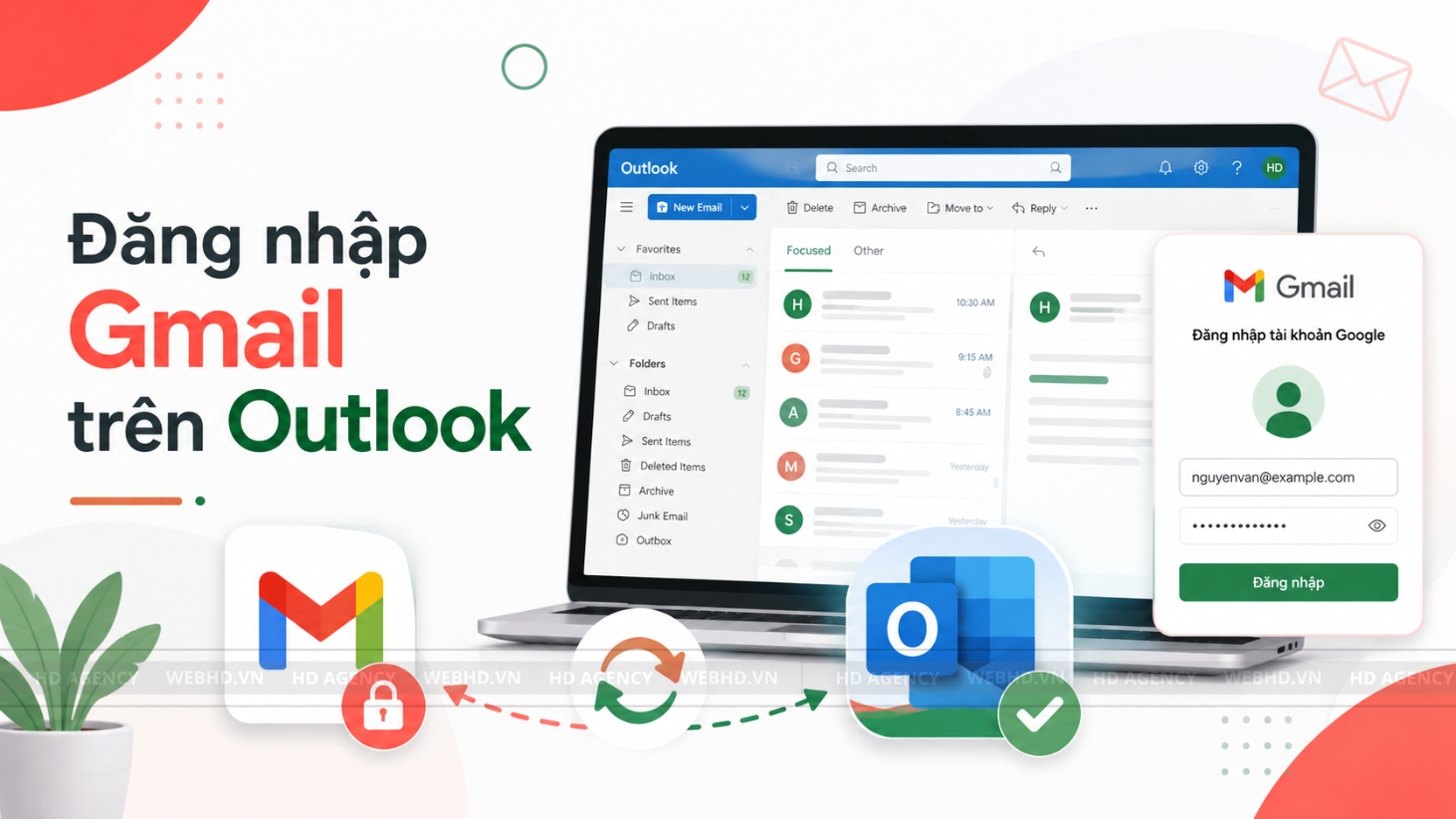
Bên cạnh website và các nền tảng quản lý công việc, email vẫn là công cụ giao tiếp quan trọng trong mọi doanh nghiệp. Để tiết kiệm thời gian xử lý thư, nhiều người lựa chọn đồng bộ Gmail với Outlook nhằm quản lý email thuận tiện hơn. Không chỉ cung cấp giải pháp thiết kế website và chuyển đổi số, HD Agency còn hỗ trợ doanh nghiệp triển khai hệ thống email chuyên nghiệp. Dưới đây là hướng dẫn chi tiết cách đăng nhập Gmail trên Outlook nhanh chóng và dễ áp dụng.
Cách đăng nhập Gmail trên Outlook nhanh chóng
Microsoft hiện hỗ trợ đăng nhập Gmail vào Outlook thông qua cơ chế xác thực OAuth của Google. Điều này giúp tăng tính bảo mật, hạn chế việc phải nhập lại mật khẩu nhiều lần và đảm bảo dữ liệu được đồng bộ ổn định.
Trước khi bắt đầu, bạn nên chuẩn bị:
- Một tài khoản Gmail còn hoạt động.
- Outlook phiên bản Microsoft 365, Outlook 2021, Outlook 2019 hoặc Outlook mới.
- Kết nối Internet ổn định.
- Đã đăng nhập đúng tài khoản Google cần kết nối.
Đối với doanh nghiệp có nhiều nhân sự sử dụng email mỗi ngày, việc triển khai hệ thống email bài bản sẽ giúp quản lý công việc hiệu quả hơn. HD Agency hiện cung cấp dịch vụ email doanh nghiệp, hỗ trợ thiết lập email theo tên miền riêng, cấu hình Outlook, bảo mật tài khoản và đồng bộ dữ liệu trên nhiều thiết bị, giúp doanh nghiệp vận hành ổn định và chuyên nghiệp.
Sau khi đã chuẩn bị đầy đủ, bạn có thể tiến hành đăng nhập Gmail vào Outlook theo các bước sau.
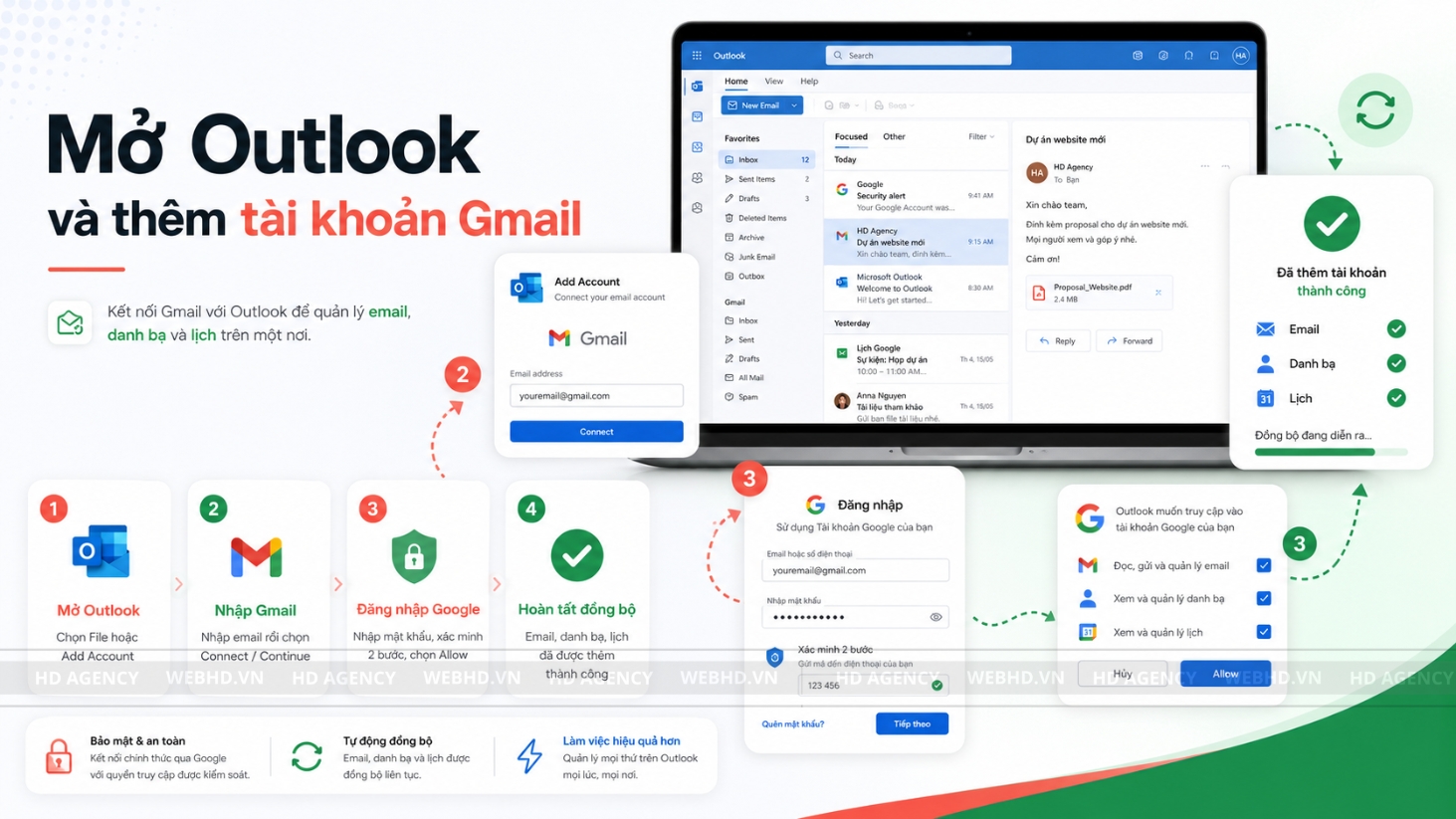
Mở Outlook và thêm tài khoản Gmail
- Khởi động Outlook trên máy tính.
- Tại giao diện chính, chọn File (đối với Outlook Classic) hoặc chọn Add Account trong Outlook mới.
- Nhập địa chỉ Gmail cần sử dụng rồi chọn Connect hoặc Continue.
Đăng nhập tài khoản Google
Một cửa sổ đăng nhập Google sẽ xuất hiện.
Tiến hành:
- Nhập địa chỉ Gmail.
- Nhập mật khẩu.
- Hoàn thành xác minh hai bước nếu tài khoản đang bật bảo mật 2FA.
- Chọn Cho phép (Allow) để Outlook được quyền truy cập email, danh bạ và lịch.
Sau khi hoàn tất, Outlook sẽ tự động thiết lập máy chủ và đồng bộ dữ liệu.
Hoàn tất quá trình đồng bộ
Khi quá trình cấu hình kết thúc, Outlook sẽ hiển thị thông báo tài khoản đã được thêm thành công.
Lúc này bạn có thể:
- Gửi email bằng Gmail ngay trong Outlook.
- Nhận thư mới tự động.
- Đồng bộ thư mục Inbox, Sent, Drafts.
- Đồng bộ lịch Google nếu được cấp quyền.
Cách đăng nhập Gmail trên Outlook khi không tự động kết nối
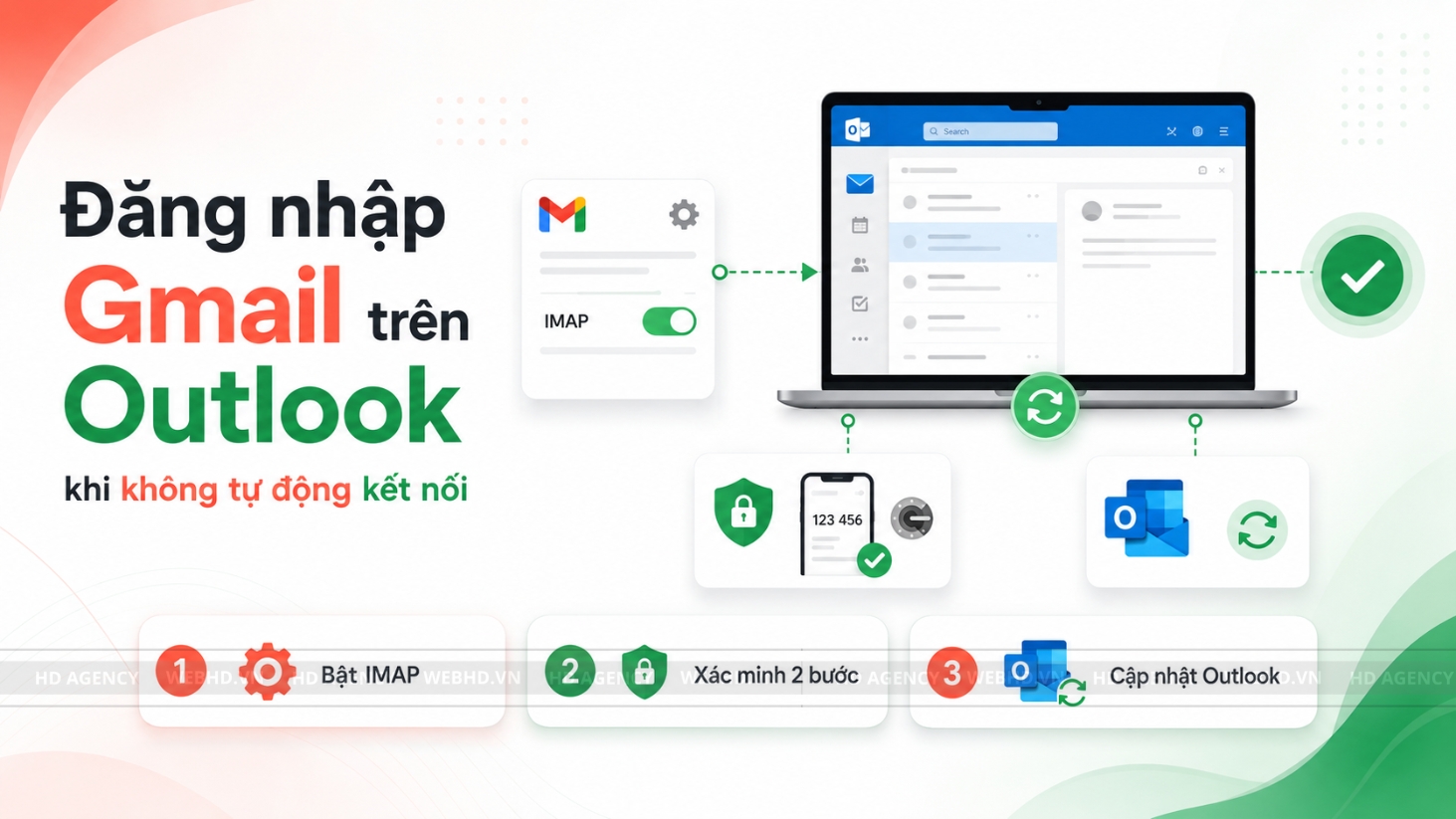
Trong một số trường hợp Outlook không thể cấu hình tự động, bạn cần kiểm tra lại cài đặt Gmail.
Kiểm tra IMAP đã được bật hay chưa
- Đăng nhập Gmail trên trình duyệt.
- Chọn Cài đặt → Xem tất cả chế độ cài đặt.
- Chuyển sang mục Chuyển tiếp và POP/IMAP.
- Tại phần IMAP, chọn Bật IMAP rồi lưu thay đổi.
Việc bật IMAP giúp Outlook có thể đồng bộ email giữa nhiều thiết bị mà không làm mất dữ liệu trên máy chủ Google.
Kiểm tra xác minh hai bước
Google ngày càng tăng cường các biện pháp bảo mật tài khoản.
Nếu sử dụng xác minh hai bước, Outlook sẽ yêu cầu bạn xác thực qua:
- Điện thoại.
- Google Authenticator.
- Mã xác minh SMS.
- Khóa bảo mật.
Sau khi xác thực thành công, Outlook sẽ hoàn tất việc đăng nhập.
Cập nhật Outlook lên phiên bản mới
Các phiên bản Outlook cũ có thể không hỗ trợ đầy đủ cơ chế xác thực hiện đại của Google.
Nếu gặp lỗi đăng nhập, hãy cập nhật Outlook lên phiên bản mới để đảm bảo khả năng tương thích và cải thiện tính bảo mật.
Cách đăng nhập Gmail vào Outlook trên nhiều thiết bị
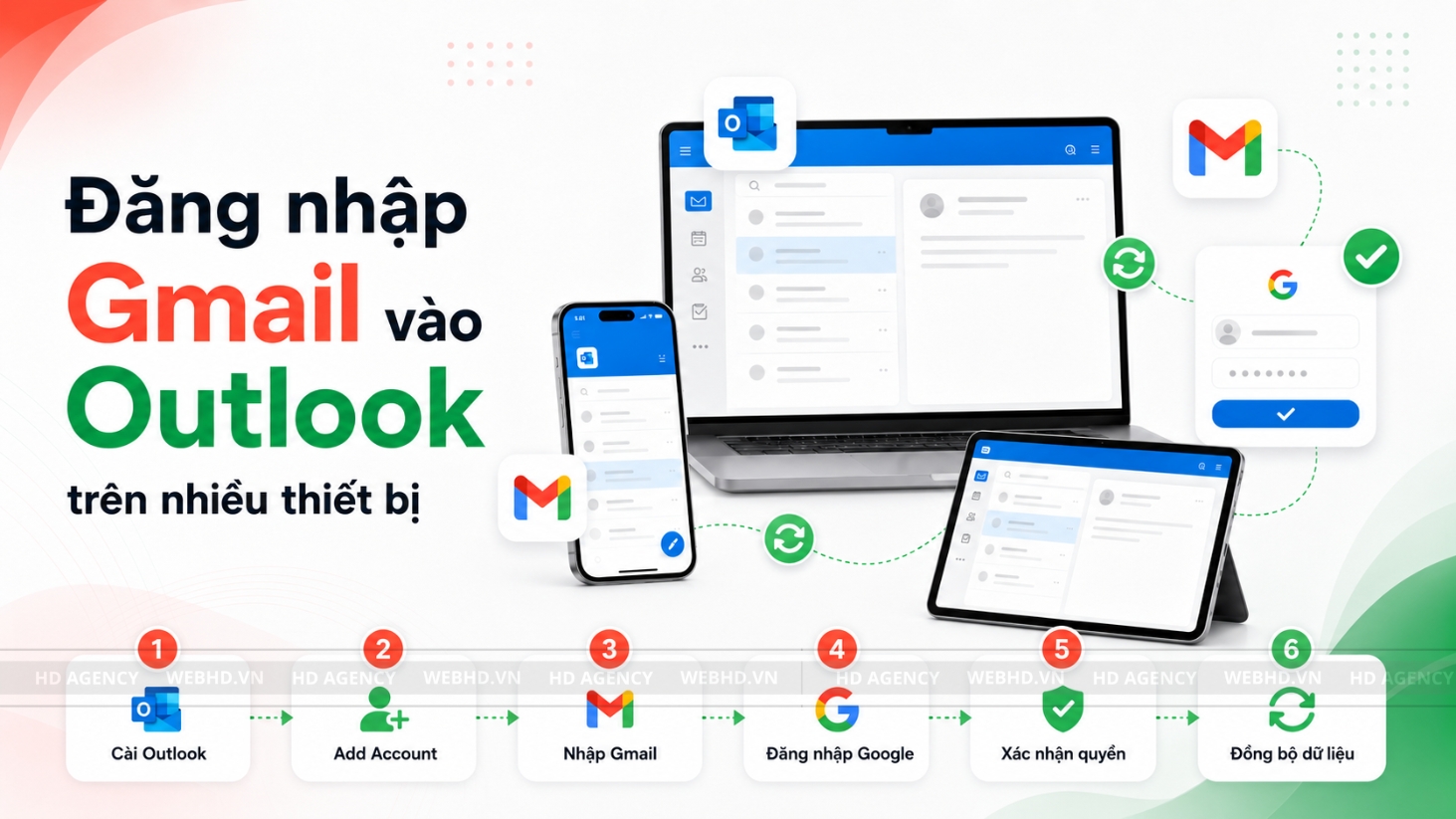
Ngoài máy tính, người dùng cũng có thể thực hiện cách đăng nhập Gmail vào Outlook trên điện thoại Android, iPhone hoặc máy tính bảng.
Các bước thực hiện khá đơn giản:
- Cài đặt ứng dụng Microsoft Outlook.
- Chọn Add Account.
- Nhập địa chỉ Gmail.
- Đăng nhập tài khoản Google.
- Xác nhận quyền truy cập.
- Chờ ứng dụng đồng bộ dữ liệu.
Sau vài phút, toàn bộ email sẽ được đồng bộ giữa điện thoại và máy tính.
Xem thêm: Cách Dùng Outlook
Một số lỗi thường gặp khi đăng nhập Gmail trên Outlook
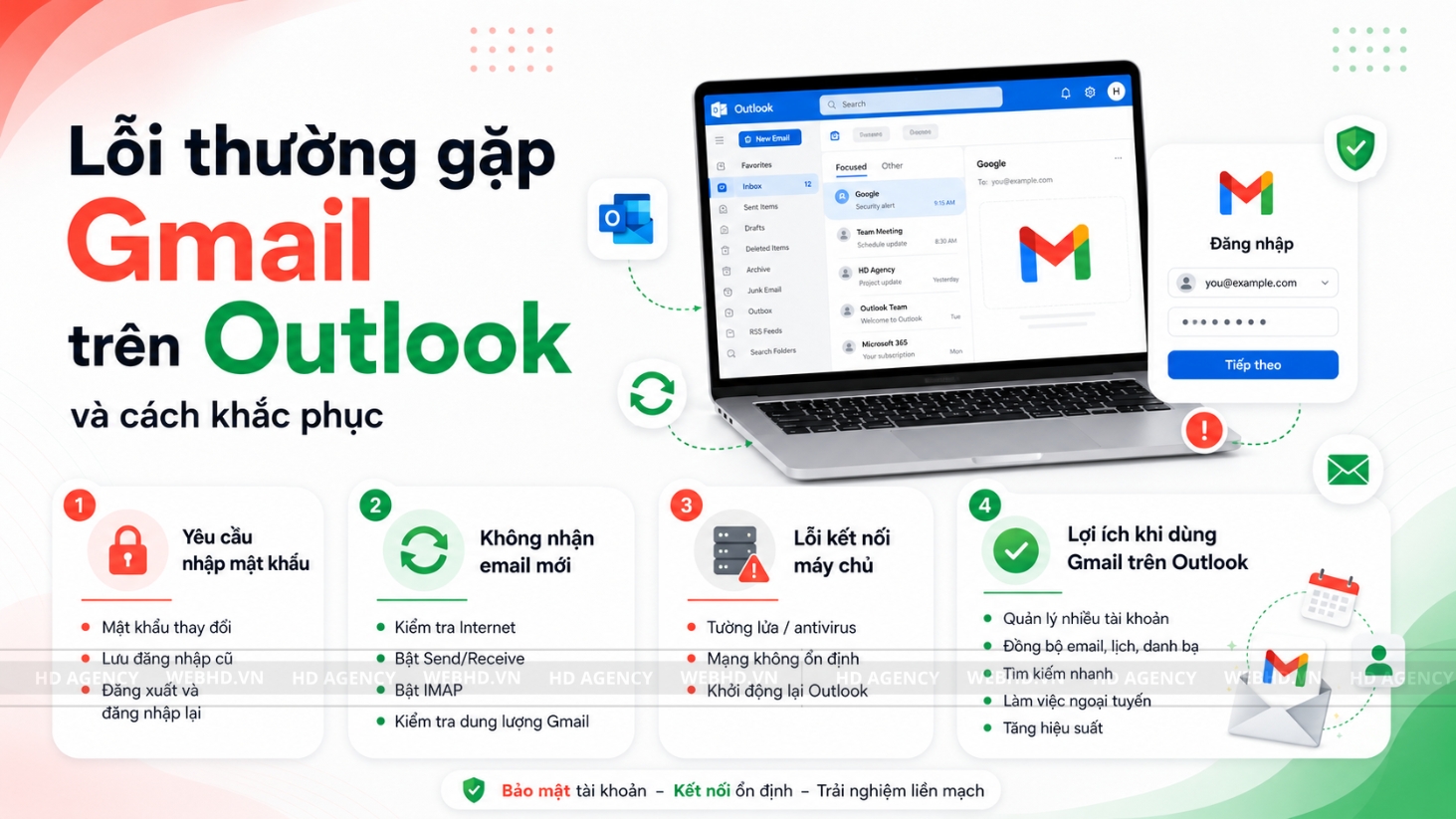
Trong quá trình sử dụng, người dùng có thể gặp một số lỗi phổ biến.
Outlook liên tục yêu cầu nhập mật khẩu
Nguyên nhân có thể do:
- Mật khẩu Gmail đã thay đổi.
- Outlook lưu thông tin đăng nhập cũ.
- Lỗi xác thực OAuth.
Bạn chỉ cần đăng xuất tài khoản rồi đăng nhập lại để Outlook cập nhật thông tin mới.
Không nhận được email mới
Hãy kiểm tra:
- Kết nối Internet.
- Đồng bộ Send/Receive.
- IMAP đã được bật.
- Dung lượng Gmail còn đủ.
Nếu Gmail đầy dung lượng, email mới sẽ không thể đồng bộ.
Outlook báo lỗi kết nối máy chủ
Lỗi này thường xuất hiện khi:
- Tường lửa chặn Outlook.
- Phần mềm antivirus can thiệp.
- Kết nối mạng không ổn định.
Khởi động lại Outlook hoặc kiểm tra mạng Internet thường sẽ khắc phục được vấn đề.
Lợi ích khi sử dụng Gmail trên Outlook
Việc kết nối Gmail với Outlook mang lại nhiều lợi ích trong quá trình làm việc.
- Quản lý nhiều tài khoản email trên cùng một giao diện.
- Đồng bộ email, lịch và danh bạ nhanh chóng.
- Tìm kiếm email thuận tiện.
- Làm việc ngoại tuyến với các email đã đồng bộ.
- Tăng hiệu suất xử lý công việc cho cá nhân và doanh nghiệp.
Đối với doanh nghiệp sử dụng email theo tên miền riêng, Outlook còn hỗ trợ quản lý tập trung và kết hợp với Microsoft Office để tối ưu quy trình làm việc.
Câu hỏi thường gặp
Có cần bật IMAP để đăng nhập Gmail trên Outlook không?
Có. Nếu Outlook không tự động kết nối, bạn nên kiểm tra và bật IMAP trong phần cài đặt Gmail.
Outlook có hỗ trợ xác minh hai bước của Google không?
Có. Outlook hỗ trợ đăng nhập bằng cơ chế xác thực OAuth nên vẫn hoạt động bình thường khi tài khoản Gmail bật xác minh hai bước.
Có thể sử dụng nhiều tài khoản Gmail trên Outlook không?
Hoàn toàn được. Outlook cho phép thêm nhiều tài khoản Gmail và quản lý đồng thời trên cùng một giao diện.
Có cần nhập thông số IMAP và SMTP thủ công không?
Thông thường không cần. Outlook sẽ tự động nhận diện máy chủ sau khi bạn đăng nhập bằng tài khoản Google. Chỉ trong một số trường hợp đặc biệt mới phải cấu hình thủ công.
Thực hiện cách đăng nhập Gmail trên Outlook không còn phức tạp như trước nhờ cơ chế đồng bộ tự động giữa Google và Microsoft. Chỉ với vài bước đăng nhập và xác thực, bạn đã có thể quản lý toàn bộ email Gmail ngay trên Outlook, đồng thời tận dụng các tính năng như lịch, danh bạ và tìm kiếm thông minh.
Nếu doanh nghiệp đang có nhu cầu xây dựng hệ thống email theo tên miền riêng, cấu hình Outlook cho nhân viên hoặc triển khai giải pháp email bảo mật, HD Agency sẵn sàng đồng hành với các dịch vụ thiết lập và quản trị email doanh nghiệp, giúp quá trình vận hành diễn ra ổn định và chuyên nghiệp hơn.