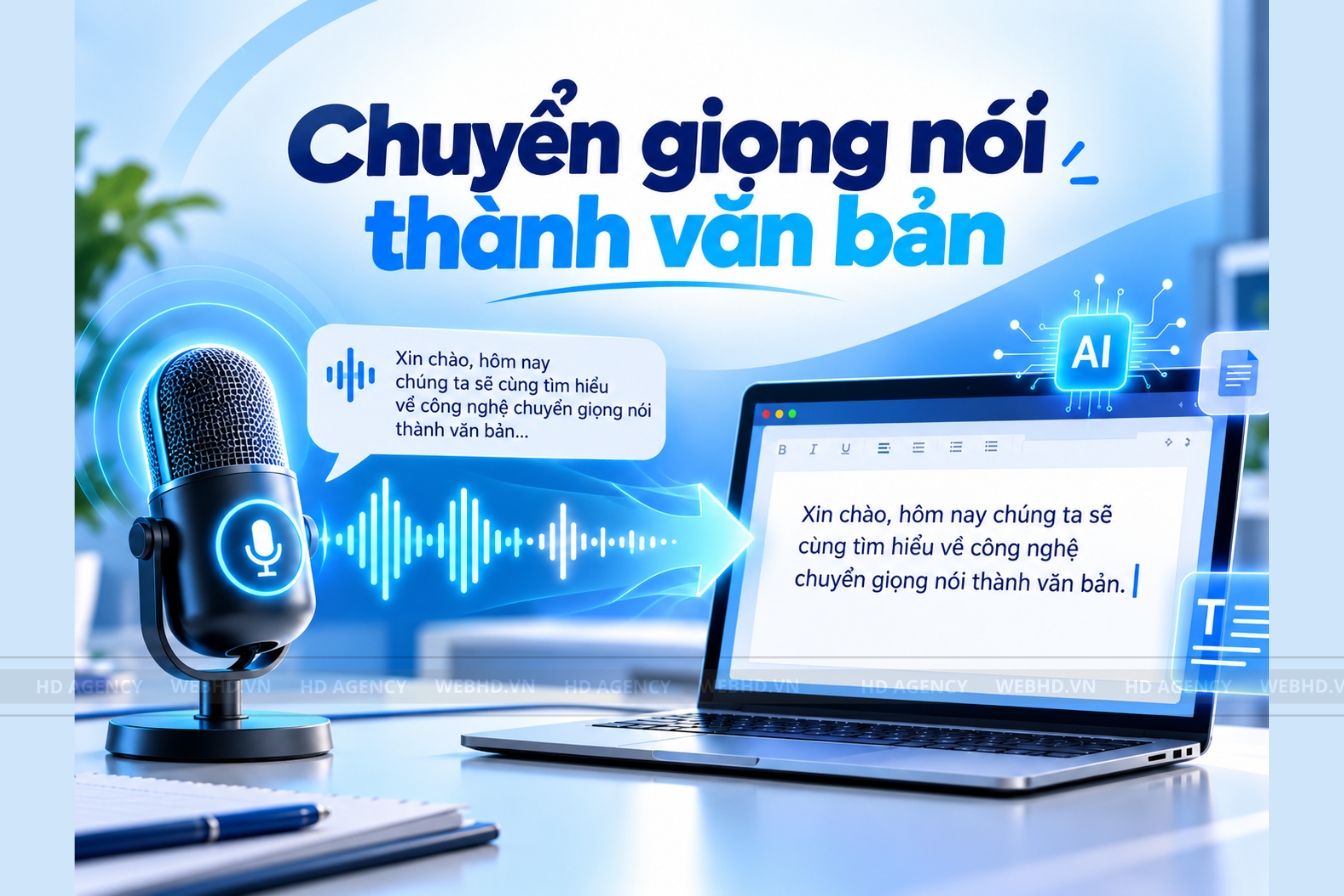
Chuyển giọng nói thành văn bản giúp người dùng ghi lại nội dung cuộc họp, soạn tài liệu hoặc nhập tin nhắn mà không cần gõ từng chữ. Chỉ với micro và một công cụ nhận diện giọng nói, lời nói có thể được chuyển thành chữ ngay trên màn hình.
Hiện nay, Microsoft Word, Google Docs và Windows đều hỗ trợ nhập văn bản bằng giọng nói. Ngoài ra, các công cụ AI còn có thể xử lý file ghi âm thành nội dung có thể chỉnh sửa. Dưới đây là cách thực hiện trên từng nền tảng.
Chuyển giọng nói thành văn bản là gì?
Chuyển giọng nói thành văn bản (Speech-to-Text) là công nghệ nhận diện lời nói và chuyển thành nội dung chữ viết. Người dùng có thể đọc trực tiếp qua micro hoặc tải file âm thanh lên phần mềm để tạo bản ghi.
Công nghệ này được ứng dụng trong soạn thảo tài liệu, ghi chú cuộc họp, tạo phụ đề và xử lý nội dung phỏng vấn. Với doanh nghiệp thường xuyên sản xuất bài viết, dịch vụ SEO của HD Agency có thể hỗ trợ biên tập những nội dung được ghi lại bằng giọng nói thành bài viết có cấu trúc rõ ràng, đáp ứng nhu cầu tìm kiếm của khách hàng.
Hai hình thức chuyển đổi phổ biến gồm:
- Nhận diện trực tiếp: Lời nói được hiển thị thành chữ ngay khi người dùng phát âm.
- Chuyển đổi file ghi âm: Phần mềm phân tích âm thanh có sẵn và xuất nội dung dưới dạng văn bản.
Độ chính xác phụ thuộc vào chất lượng micro, tiếng ồn, cách phát âm và khả năng nhận diện tiếng Việt của từng công cụ.
Cách chuyển giọng nói thành văn bản trên máy tính
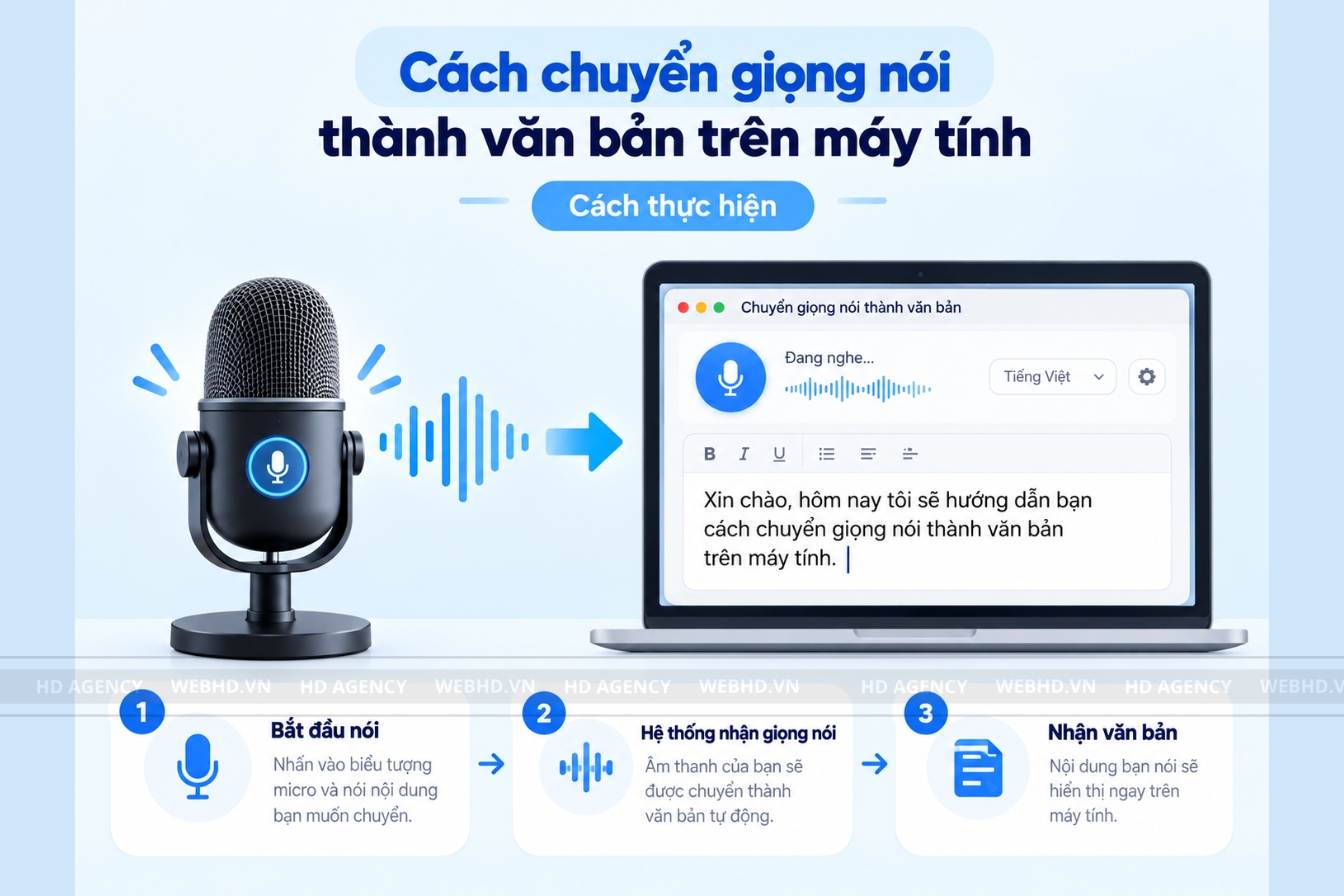
Máy tính Windows hỗ trợ nhập liệu bằng giọng nói thông qua phím tắt, không cần cài thêm phần mềm riêng.
Nhập văn bản bằng giọng nói trên Windows 11
Để sử dụng tính năng Voice Typing, thực hiện như sau:
- Bước 1: Mở Word, Notepad hoặc ứng dụng có ô nhập văn bản.
- Bước 2: Đặt con trỏ chuột vào vị trí cần nhập nội dung.
- Bước 3: Nhấn tổ hợp phím
Windows + H. - Bước 4: Chờ biểu tượng micro chuyển sang trạng thái nghe, sau đó bắt đầu nói.
- Bước 5: Nhấn biểu tượng micro để dừng nhập liệu.
Nếu muốn nhập tiếng Việt, vào Settings > Time & language > Language & region để thêm ngôn ngữ. Sau đó sử dụng Windows + Space để chuyển ngôn ngữ nhập.
Windows 11 hỗ trợ nhận diện giọng nói tiếng Việt. Riêng Windows 10 có danh sách ngôn ngữ đọc chính tả hạn chế hơn, vì vậy người dùng cần kiểm tra phiên bản hệ điều hành trước khi sử dụng.
Chuyển giọng nói thành văn bản bằng Google Docs
Google Docs phù hợp với người cần soạn văn bản bằng giọng nói mà không muốn cài đặt phần mềm.
- Bước 1: Truy cập Google Docs và tạo tài liệu mới.
- Bước 2: Chọn Công cụ > Nhập liệu bằng giọng nói.
- Bước 3: Chọn ngôn ngữ Tiếng Việt.
- Bước 4: Nhấn biểu tượng micro và cấp quyền truy cập nếu được yêu cầu.
- Bước 5: Đọc nội dung cần nhập, sau đó nhấn lại micro để kết thúc.
Tính năng hoạt động trên các phiên bản trình duyệt Chrome, Edge và Safari được hỗ trợ. Văn bản có thể chỉnh sửa trực tiếp hoặc tải về dưới định dạng Word.
Cách chuyển giọng nói thành văn bản trong Word
Microsoft Word tích hợp tính năng Dictate, cho phép người dùng đọc nội dung để ứng dụng tự động nhập chữ.
Hướng dẫn nhập văn bản bằng giọng nói Word
- Bước 1: Mở Microsoft Word và đăng nhập tài khoản Microsoft 365 có hỗ trợ Dictate.
- Bước 2: Chọn tab Home (Trang đầu).
- Bước 3: Nhấn Dictate (Đọc chính tả) trên thanh công cụ.
- Bước 4: Mở phần cài đặt để lựa chọn ngôn ngữ nói phù hợp.
- Bước 5: Bắt đầu đọc nội dung và theo dõi văn bản xuất hiện.
- Bước 6: Tắt Dictate, kiểm tra lỗi chính tả và lưu tài liệu.
Microsoft có hỗ trợ tiếng Việt ở nhóm ngôn ngữ xem trước. Khả năng nhận diện và dấu câu có thể khác nhau tùy ngôn ngữ.
Nếu không tìm thấy nút Dictate, hãy kiểm tra tài khoản Microsoft 365, phiên bản Word, kết nối Internet và quyền sử dụng micro.
Cách chuyển file ghi âm thành văn bản Word
Với file ghi âm có sẵn, người dùng có thể sử dụng tính năng Transcribe trên phiên bản Word và gói Microsoft 365 được hỗ trợ.
- Mở Word và chọn Home > Dictate > Transcribe.
- Nhấn Upload audio để tải bản ghi âm.
- Chọn file MP3, MP4, M4A hoặc WAV.
- Chờ hệ thống xử lý và kiểm tra bản chép lời.
- Chèn nội dung vào tài liệu Word và chỉnh sửa trước khi lưu.
Khác với Dictate, tính năng Transcribe xử lý âm thanh đã ghi, đồng thời có thể phân biệt các người nói. Khả năng sử dụng phụ thuộc vào tài khoản và phiên bản Word.
Cách chuyển giọng nói thành văn bản trên Messenger
Messenger cho phép gửi tin nhắn thoại, nhưng việc chuyển trực tiếp bản ghi âm thành chữ có thể phụ thuộc vào phiên bản ứng dụng và tính năng được cung cấp cho tài khoản.
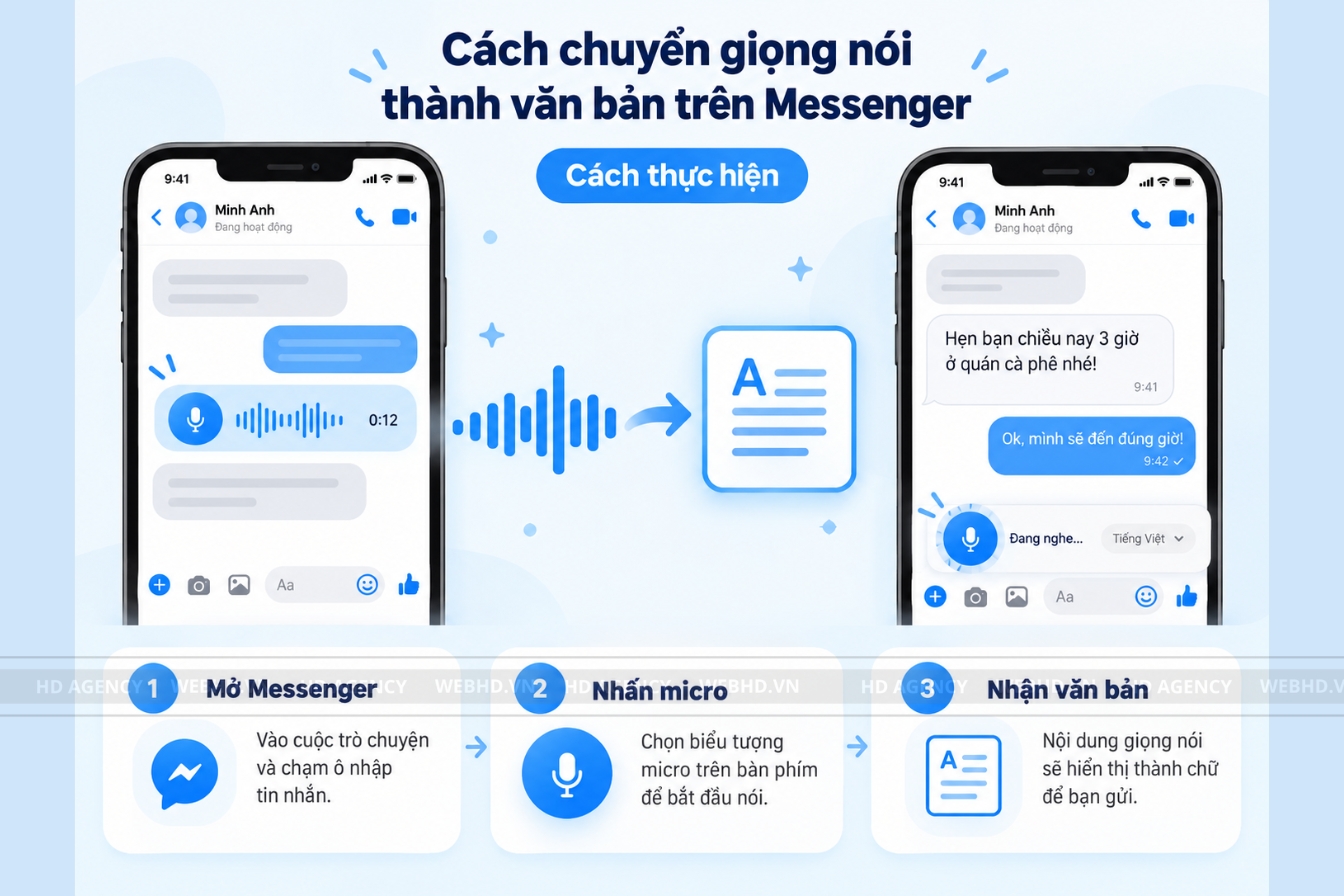
Nếu muốn nhập tin nhắn bằng giọng nói, người dùng có thể sử dụng micro trên bàn phím điện thoại:
- Mở cuộc trò chuyện Messenger.
- Chạm vào ô nhập tin nhắn để hiển thị bàn phím.
- Chọn biểu tượng micro của Gboard hoặc bàn phím có hỗ trợ đọc chính tả.
- Đọc nội dung cần gửi và kiểm tra phần chữ được nhận diện.
- Nhấn gửi sau khi chỉnh sửa.
Trường hợp muốn chuyển tin nhắn thoại đã nhận thành chữ, hãy sử dụng tính năng phiên âm nếu ứng dụng có hỗ trợ. Nếu không, có thể dùng công cụ nhận diện âm thanh bên ngoài và kiểm tra quyền riêng tư trước khi tải bản ghi lên.
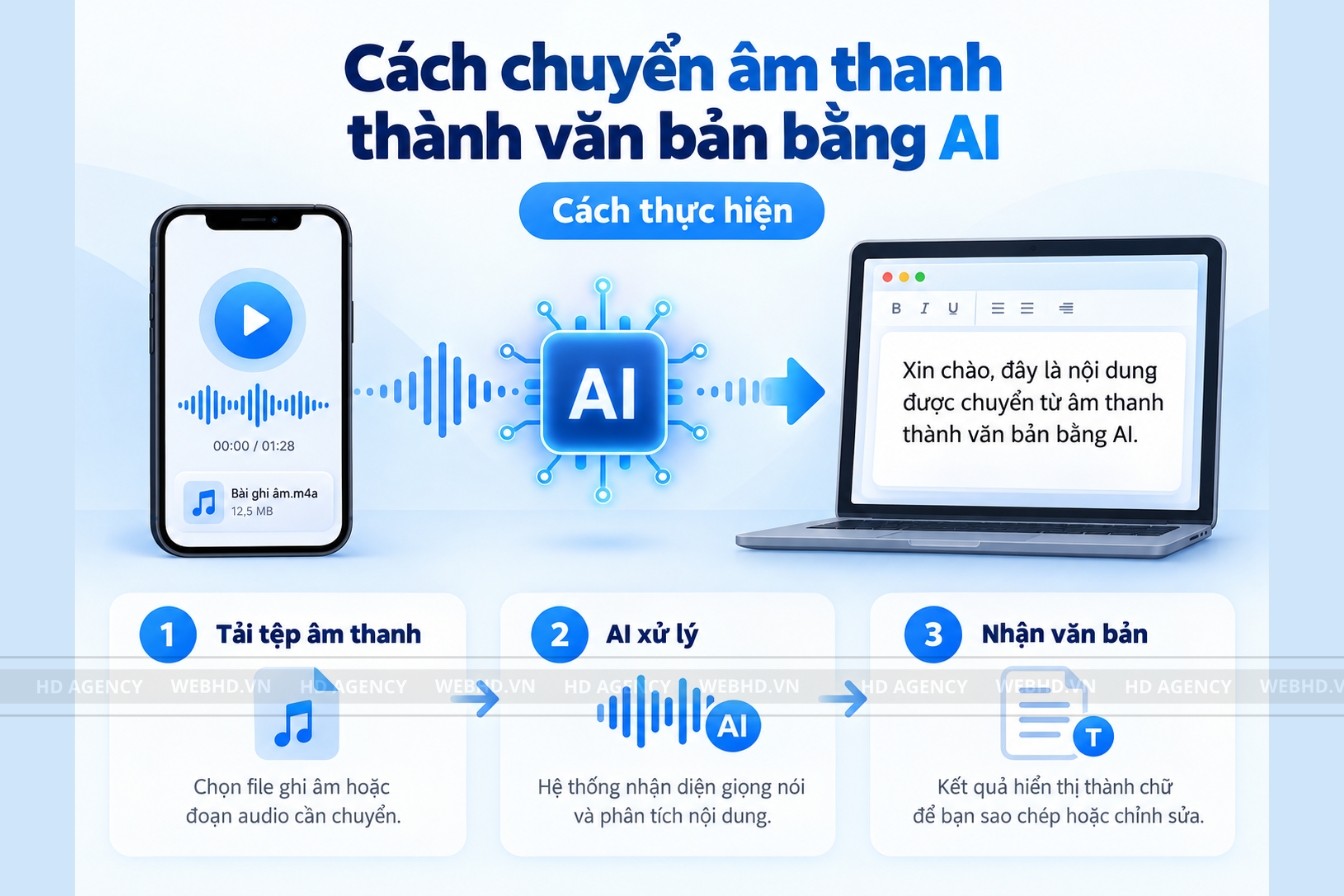
Cách chuyển âm thanh thành văn bản bằng AI
Ngoài các công cụ tích hợp, AI còn hỗ trợ xử lý bản ghi cuộc họp, phỏng vấn và bài giảng.
Một số lựa chọn gồm:
- Microsoft Word Transcribe: Chuyển file âm thanh thành văn bản và hỗ trợ phân tách người nói.
- ChatGPT: Hỗ trợ xử lý, phiên âm file âm thanh ở những giao diện và tài khoản có tính năng tương ứng.
- ChatGPT Record: Ghi âm, phiên âm và tóm tắt cuộc họp trên ứng dụng macOS dành cho các gói được hỗ trợ.
Khi sử dụng AI, nên đối chiếu bản chép lời với âm thanh gốc, đặc biệt ở tên riêng, số liệu và thuật ngữ chuyên môn. Không tải bản ghi chứa thông tin mật lên dịch vụ bên ngoài khi chưa được phép.
Cách khắc phục lỗi nhập văn bản bằng giọng nói
Nếu tính năng nhận diện không hoạt động hoặc chuyển đổi sai nội dung, hãy kiểm tra:
- Micro không nhận âm thanh: Vào cài đặt âm thanh, chọn đúng thiết bị đầu vào và kiểm tra quyền truy cập micro.
- Không hiển thị văn bản: Kiểm tra kết nối Internet và bảo đảm con trỏ đang nằm trong ô nhập liệu.
- Nhận diện sai tiếng Việt: Chọn lại ngôn ngữ và nói với tốc độ vừa phải.
- Thiếu dấu câu: Bổ sung dấu bằng bàn phím hoặc bật tính năng tự động thêm dấu câu nếu công cụ hỗ trợ.
- Nội dung sai nhiều: Sử dụng tai nghe có micro hoặc chuyển sang không gian ít tiếng ồn.
Câu hỏi thường gặp về chuyển giọng nói thành văn bản
Chuyển giọng nói thành văn bản có miễn phí không?
Có. Google Docs và tính năng Voice Typing tích hợp trên Windows có thể sử dụng mà không phải mua phần mềm riêng. Một số tính năng của Microsoft Word và công cụ AI yêu cầu tài khoản hoặc gói dịch vụ phù hợp.
Có thể chuyển giọng nói thành Word trên điện thoại không?
Có. Người dùng có thể mở ứng dụng Word trên điện thoại, sử dụng tính năng đọc chính tả được hỗ trợ hoặc nhập liệu bằng micro của bàn phím, sau đó lưu tài liệu dưới định dạng DOCX.
Có thể đọc văn bản Word thành giọng nói không?
Có. Đây là tính năng Text-to-Speech, ngược với Speech-to-Text. Trong Word, người dùng có thể chọn Review > Read Aloud để nghe nội dung tài liệu nếu phiên bản đang sử dụng hỗ trợ.
Chuyển giọng nói thành văn bản có thể thực hiện trực tiếp trên Windows, Microsoft Word hoặc Google Docs. Với bản ghi âm có sẵn, người dùng nên chọn công cụ hỗ trợ phiên âm file thay vì tính năng đọc chính tả trực tiếp.
Dù sử dụng phương pháp nào, việc kiểm tra lại nội dung vẫn cần thiết để tránh sai tên riêng, số liệu và dấu câu trước khi lưu hoặc chia sẻ tài liệu.