Gửi thư cho nhiều khách hàng cùng lúc giúp doanh nghiệp tiết kiệm thời gian khi chăm sóc khách hàng, gửi báo giá, thông báo chương trình hoặc mời tham dự sự kiện. Nếu thực hiện sai cách, thư có thể rơi vào spam, làm lộ danh sách người nhận hoặc khiến tài khoản bị giới hạn.
Bài viết dưới đây của HD Agency hướng dẫn 10 cách gửi email hàng loạt bằng Gmail, Outlook, Mail Merge và nền tảng chuyên dụng.
Gửi email hàng loạt là gì?
Gửi email hàng loạt là hình thức phân phối một nội dung đến nhiều địa chỉ trong cùng một chiến dịch. Người gửi có thể dùng Gmail, Outlook, Word kết hợp Excel, tiện ích Mail Merge hoặc phần mềm email marketing. Tùy công cụ, mỗi người nhận có thể nhận một thư riêng với tên, công ty hoặc tài liệu tương ứng.
So với việc soạn từng thư, phương pháp này giảm thao tác lặp và hạn chế sai sót. Doanh nghiệp vẫn cần phân nhóm người nhận, kiểm tra dữ liệu và kiểm soát tần suất.
Khi cần xây dựng quy trình từ thu thập dữ liệu, thiết kế mẫu thư, tự động hóa chăm sóc đến đo lường chuyển đổi, doanh nghiệp có thể tham khảo dịch vụ email doanh nghiệp của HD Agency. Giải pháp được triển khai theo mục tiêu kinh doanh, hành trình khách hàng và nhận diện thương hiệu, thay vì chỉ tập trung vào số lượng thư gửi đi.

Google yêu cầu mọi người gửi thiết lập SPF hoặc DKIM; nhóm gửi số lượng lớn cần SPF, DKIM và DMARC. Với thư tiếp thị gửi trên 5.000 email mỗi ngày đến tài khoản Gmail cá nhân, hệ thống còn yêu cầu hủy đăng ký một chạm. loạt bằng Gmail
Gmail phù hợp với nhóm nhỏ, thông báo nội bộ hoặc chiến dịch cần thao tác nhanh. Hãy chọn phương pháp dựa trên số người nhận, nhu cầu cá nhân hóa và khả năng theo dõi.
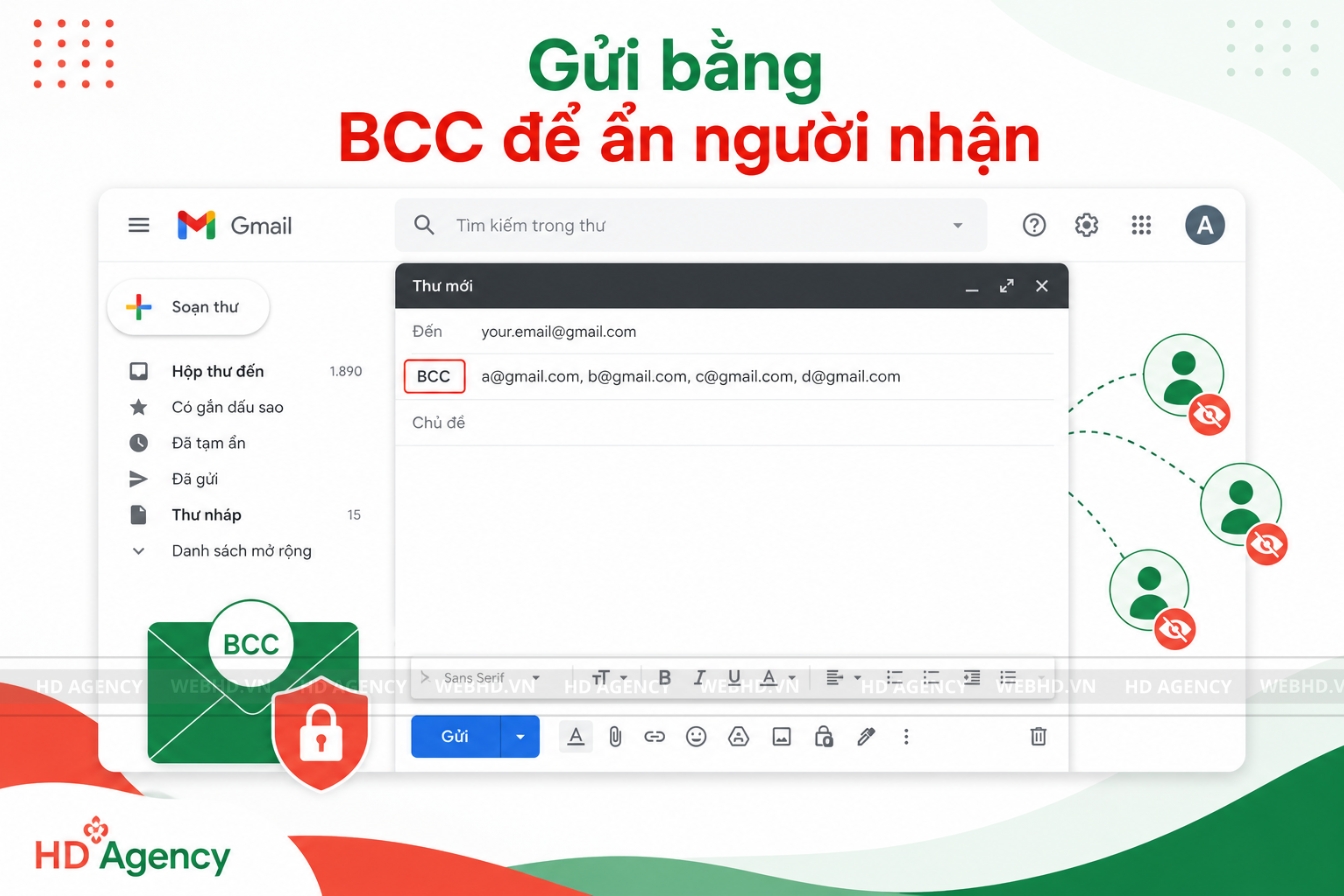
Gửi bằng BCC để ẩn người nhận
BCC là cách gửi email hàng loạt đơn giản khi không muốn người nhận nhìn thấy địa chỉ của nhau. Trong cửa sổ soạn thư, nhập email của bạn vào ô “Đến”, chọn BCC rồi dán danh sách.
Cách này phù hợp với thông báo ngắn và nhóm nhỏ. Không nên dùng cho chiến dịch lớn vì thiếu cá nhân hóa và khó theo dõi lượt mở.
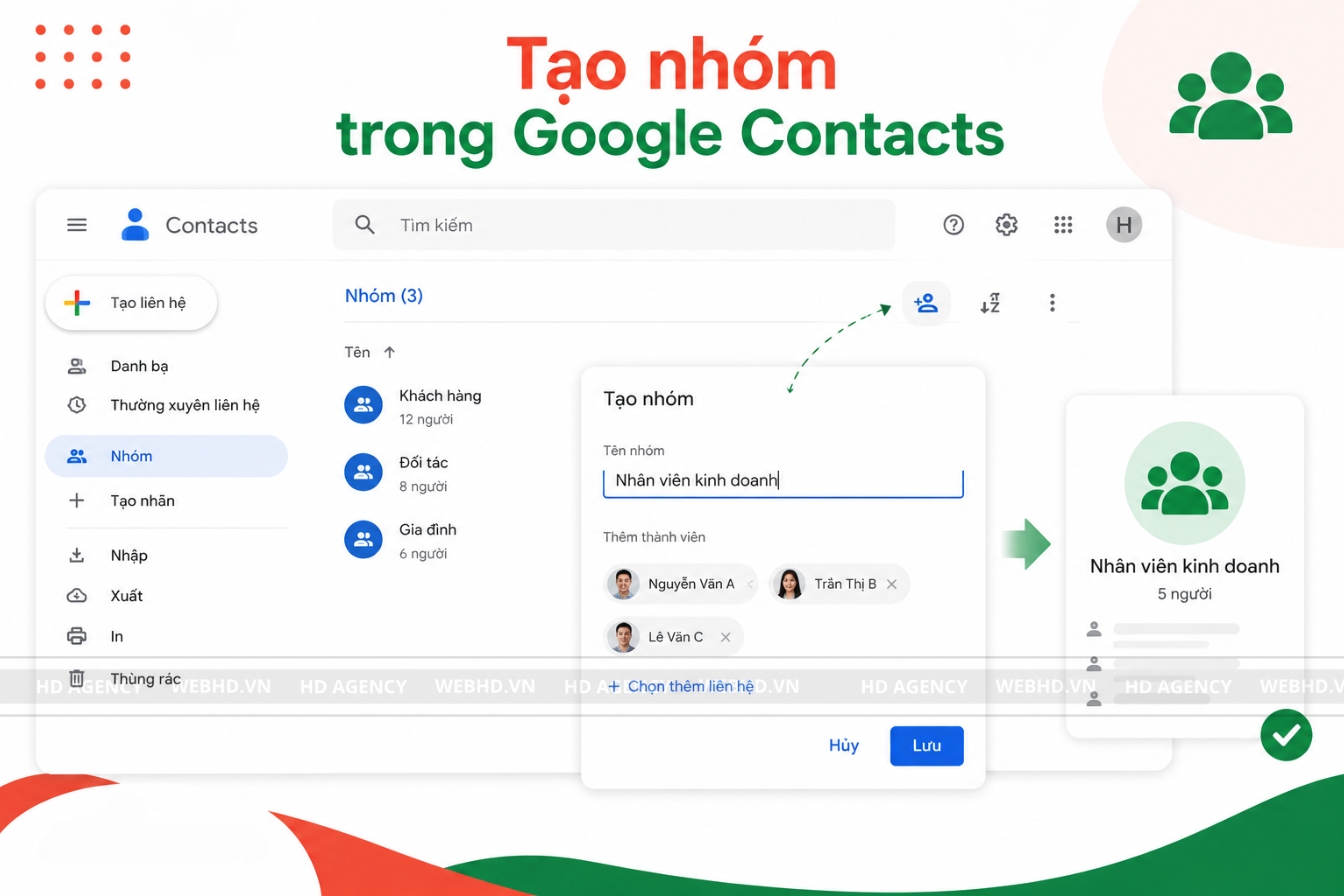
Tạo nhóm trong Google Contacts
Mở Google Contacts, tạo nhãn và thêm các địa chỉ liên quan. Khi soạn thư trong Gmail, nhập tên nhãn vào trường người nhận để hệ thống tự điền danh sách.
Đây là cách gửi Gmail cho nhiều người cùng lúc mà không phải sao chép địa chỉ mỗi lần. Hãy kiểm tra thành viên và dùng BCC nếu danh sách không nên công khai.
Dùng Mail Merge tích hợp trong Gmail
Một số gói Google Workspace hỗ trợ gửi mail merge trực tiếp trong Gmail. Người dùng bật Mail Merge, thêm danh sách và chèn thẻ cá nhân hóa. Mỗi người sẽ nhận một bản thư riêng.
Theo tài liệu Gmail, Mail Merge hỗ trợ tối đa 1.500 người nhận trong trường “Đến” và tối đa 1.500 người nhận mỗi ngày; tổng hạn mức còn phụ thuộc loại tài khoản. trợ giúp trước chiến dịch.

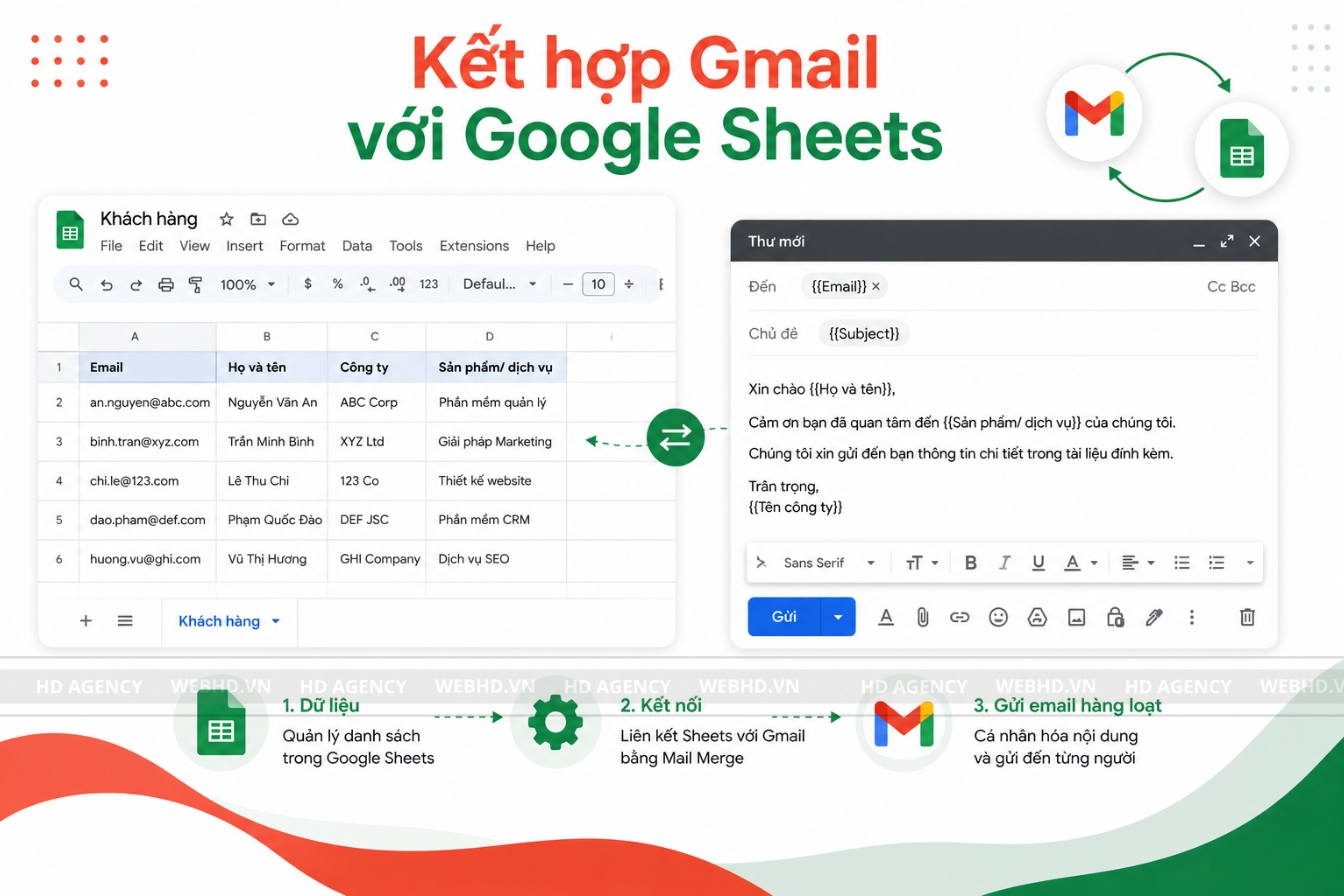
Kết hợp Gmail với Google Sheets
Đây là cách gửi email hàng loạt miễn phí hoặc chi phí thấp. Bạn tạo Google Sheets với các cột Email, Họ tên, Công ty, Sản phẩm; sau đó cài tiện ích trộn thư, tạo mẫu trong Gmail và liên kết trường dữ liệu.
Ưu điểm là dễ cá nhân hóa. Hạn mức có thể đến từ cả Gmail lẫn tiện ích, vì vậy cần xem kỹ nhà phát triển và phạm vi truy cập dữ liệu.
Gửi email hàng loạt bằng Outlook
Outlook phù hợp với doanh nghiệp dùng Microsoft 365. Có thể gửi trực tiếp cho nhóm nhỏ hoặc dùng Mail Merge để tạo thư riêng.
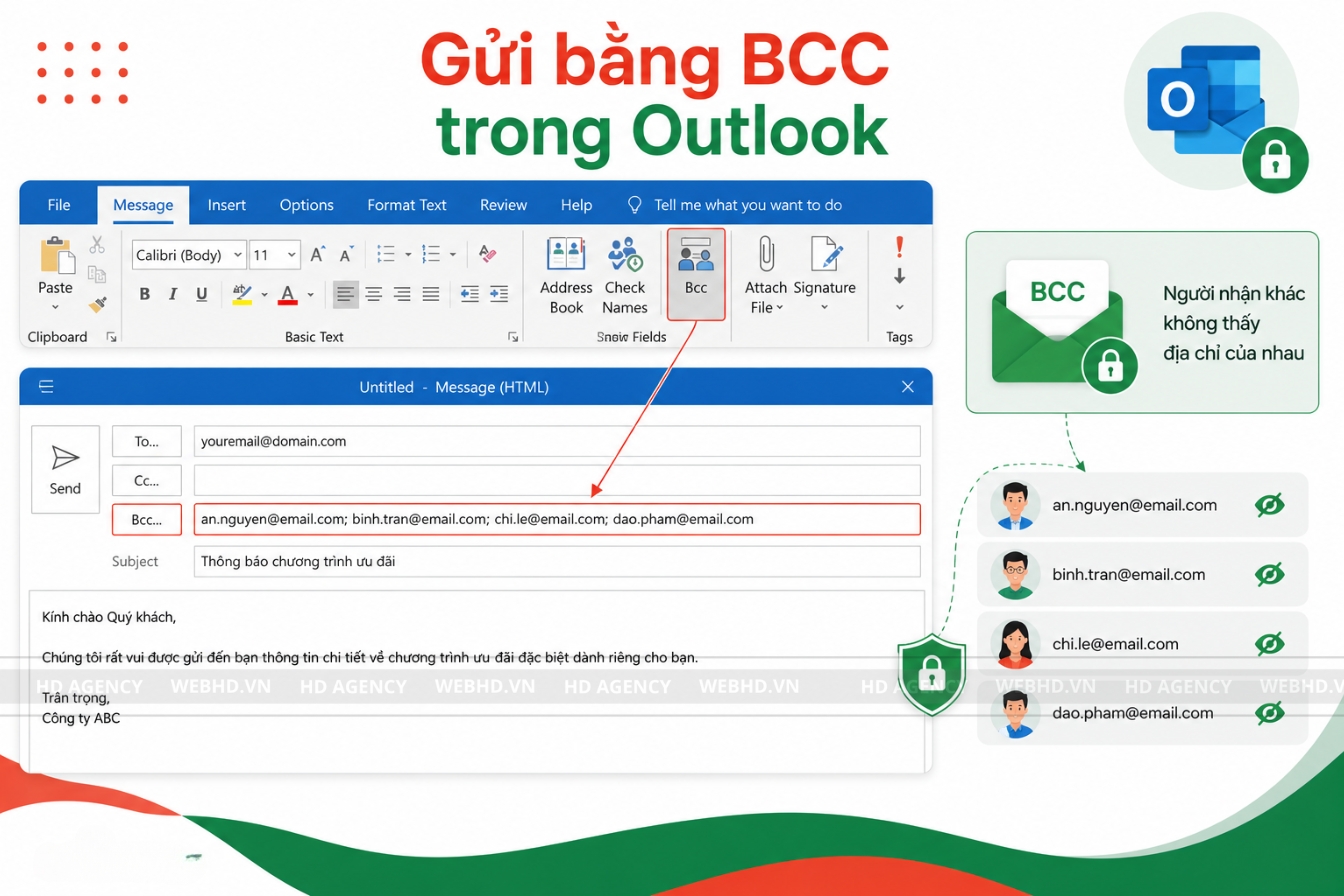
Gửi bằng BCC trong Outlook
Tạo thư mới, bật trường BCC, nhập danh sách, hoàn thiện nội dung rồi gửi. Đây là cách gửi email hàng loạt phù hợp với thông báo nội bộ hoặc nhóm nhỏ.
Microsoft công bố giới hạn file đính kèm trực tiếp trên Outlook.com là 25 MB; file OneDrive có thể chia sẻ dưới dạng liên kết với dung lượng lớn hơn. bằng Word, Excel và Outlook
Cách gửi mail merge trong Outlook dùng Excel chứa dữ liệu, Word tạo nội dung và Outlook thực hiện gửi.
Mở Word, chọn Mailings, Start Mail Merge và Email Messages. Chọn Select Recipients, Use an Existing List rồi kết nối file Excel. Dùng Insert Merge Field để chèn tên hoặc công ty. Sau khi xem trước, chọn Finish & Merge, Send E-mail Messages, xác định cột email, nhập tiêu đề và chọn HTML.
Microsoft xác nhận Word gửi một thư riêng đến từng địa chỉ. Tính năng chuẩn không hỗ trợ CC, BCC hoặc file đính kèm, nhưng có thể chèn liên kết. có file đính kèm
Do Mail Merge chuẩn không thêm được tệp, người dùng có thể tải file lên OneDrive rồi chèn liên kết, dùng add-in hỗ trợ hoặc viết macro VBA khi có đội kỹ thuật kiểm soát.
Nếu mỗi người nhận có một file riêng, bảng Excel cần thêm cột đường dẫn tương ứng. Trước khi gửi mail hàng loạt có file đính kèm, hãy thử với tài khoản nội bộ, kiểm tra đúng file, quyền truy cập và tên người nhận.
Gửi email hàng loạt bằng công cụ chuyên dụng
Khi danh sách tăng, Gmail và Outlook khó đáp ứng việc quản lý và tự động hóa. Công cụ chuyên dụng giúp theo dõi tỷ lệ gửi thành công, lượt mở và lượt nhấp.
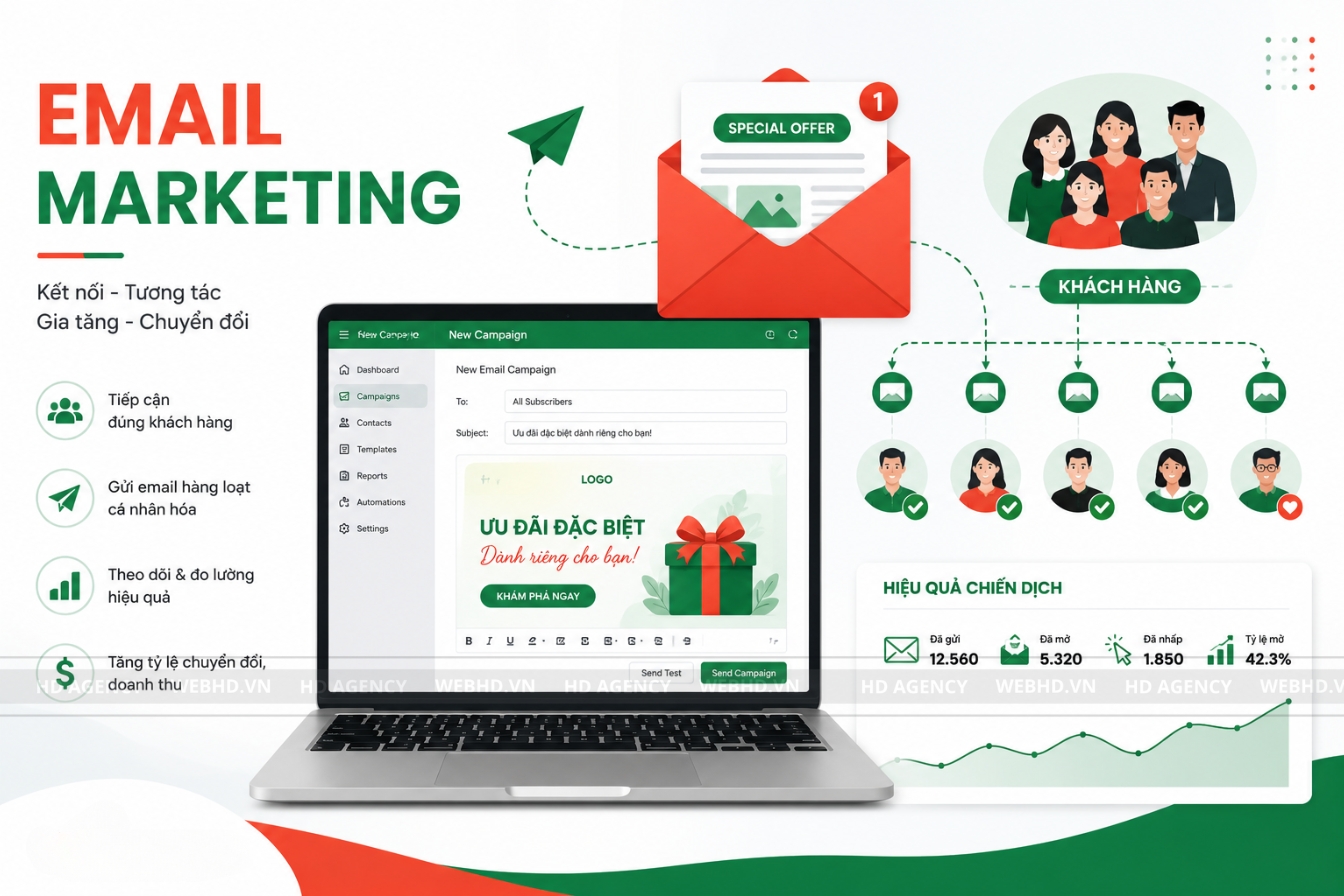
Dùng nền tảng email marketing
Nền tảng email marketing giúp gửi email hàng loạt, thiết kế mẫu, cá nhân hóa, đặt lịch và tạo nút hủy đăng ký. Một số dịch vụ có gói miễn phí giới hạn theo số liên hệ hoặc lượng gửi.
Khi lựa chọn, nên đánh giá khả năng xác thực tên miền, quản lý email lỗi, làm sạch danh sách, phân quyền và báo cáo. Chất lượng phân phối và dữ liệu chuyển đổi quan trọng hơn lượng gửi.
Dùng CRM tích hợp email
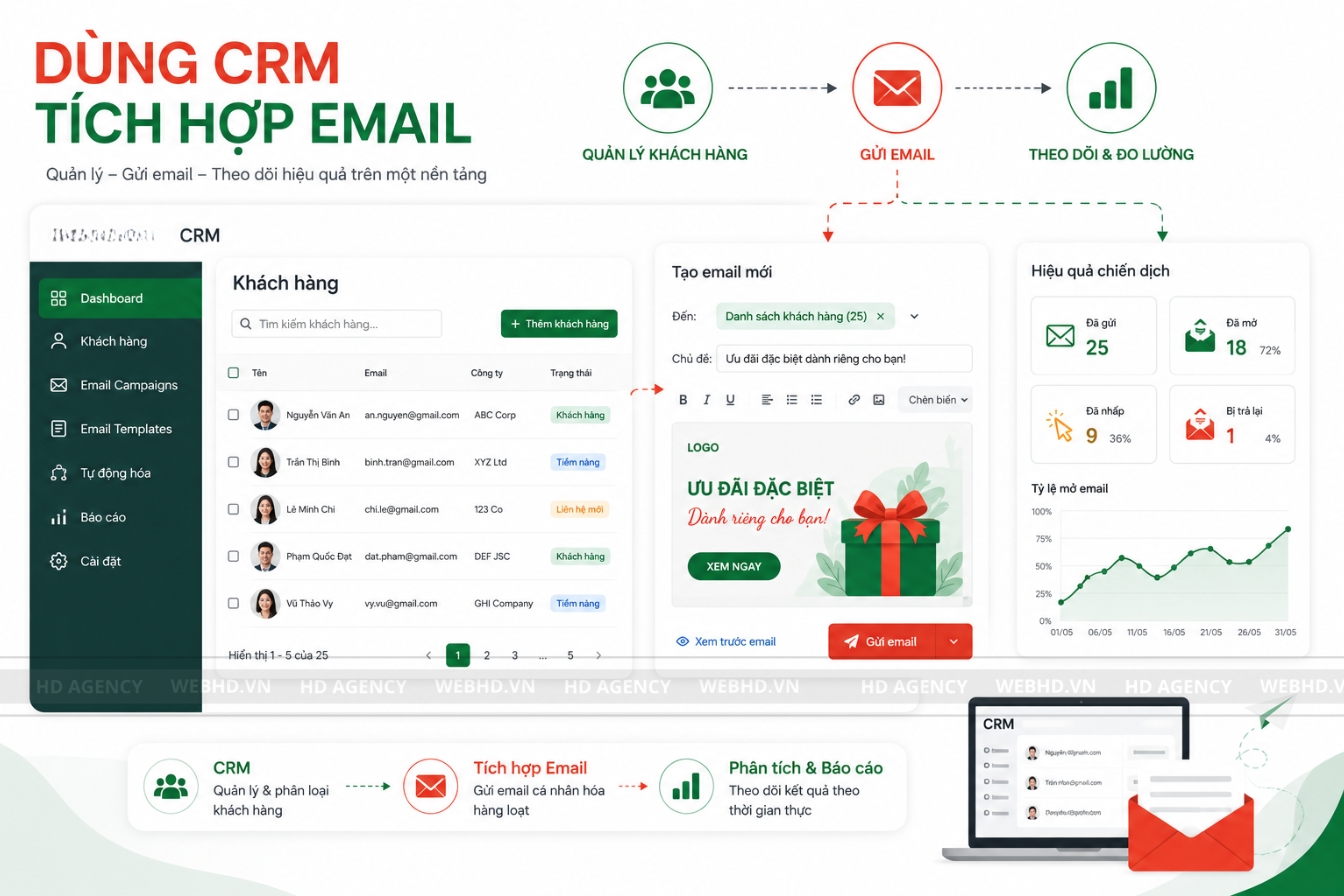
CRM phù hợp với đội ngũ bán hàng cần gửi mail nhiều người dựa trên trạng thái khách hàng. Hệ thống có thể chia nhóm theo nguồn lead, ngành nghề, sản phẩm quan tâm hoặc giai đoạn cơ hội rồi kích hoạt chuỗi thư.
Lịch sử email gắn với hồ sơ khách hàng, giúp sales biết ai đã mở, nhấp hoặc phản hồi. Nội dung cũng có thể thay đổi theo hành vi.
Dùng hệ thống tự động hóa theo hành vi
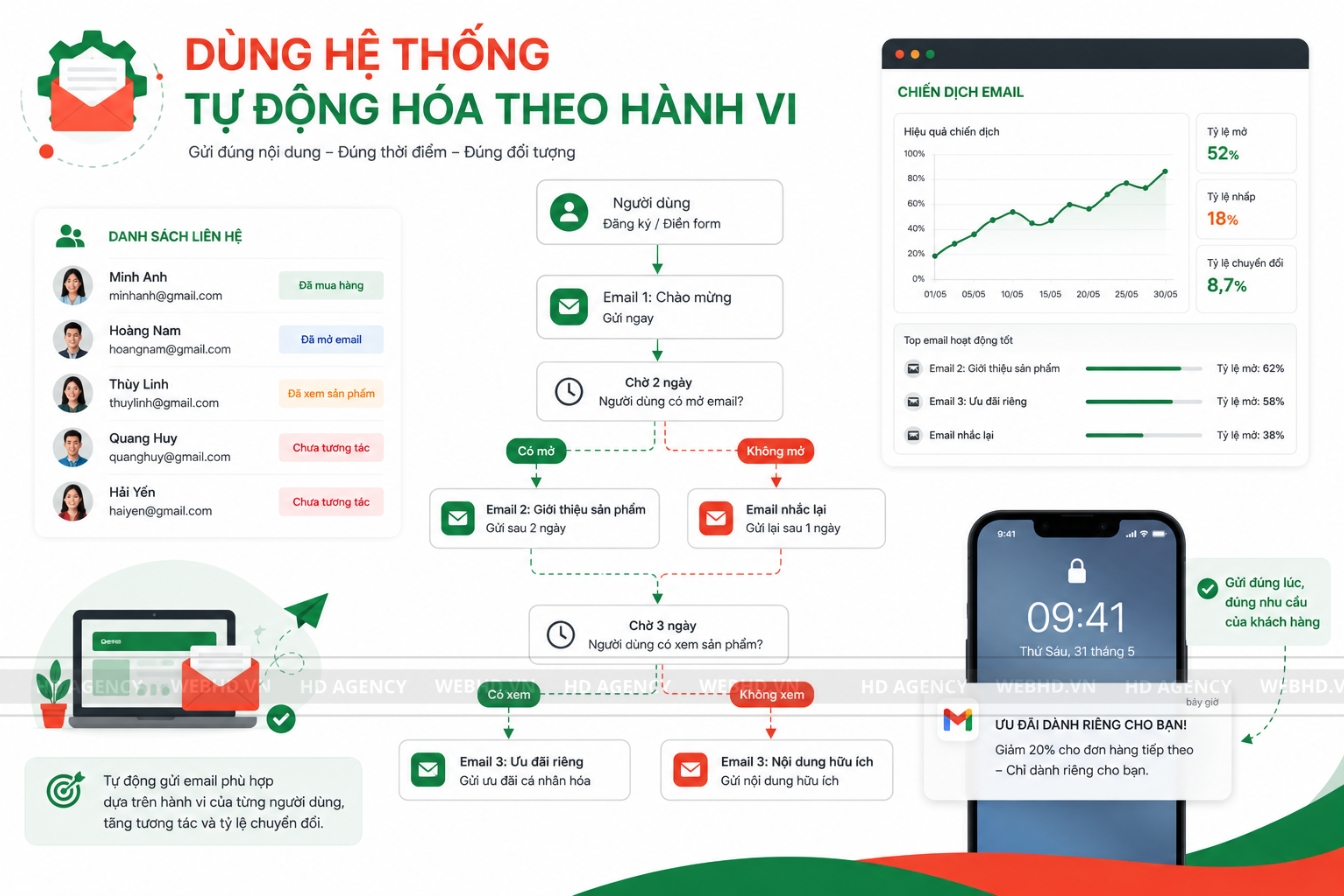
Doanh nghiệp có thể gửi thư khi người dùng điền biểu mẫu, tải tài liệu, bỏ giỏ hàng, hoàn tất giao dịch hoặc lâu ngày chưa tương tác. Đây là cách gửi mail đồng loạt theo từng hành động cụ thể.
Để tránh gửi trùng, cần thiết kế điều kiện vào luồng, thời gian chờ và điểm kết thúc. Nên tách thư giao dịch khỏi thư quảng bá để quản lý quyền hủy đăng ký phù hợp.
Khi khách hàng thực hiện một hành động cụ thể như đăng ký tư vấn, xem một sản phẩm nhiều lần hoặc bỏ dở biểu mẫu, hệ thống có thể tự động ghi nhận và kích hoạt nội dung chăm sóc phù hợp. Chẳng hạn, doanh nghiệp có thể gửi email tự động để cung cấp thêm thông tin, nhắc khách hoàn tất thao tác hoặc giới thiệu giải pháp đúng với nhu cầu mà họ đang quan tâm.
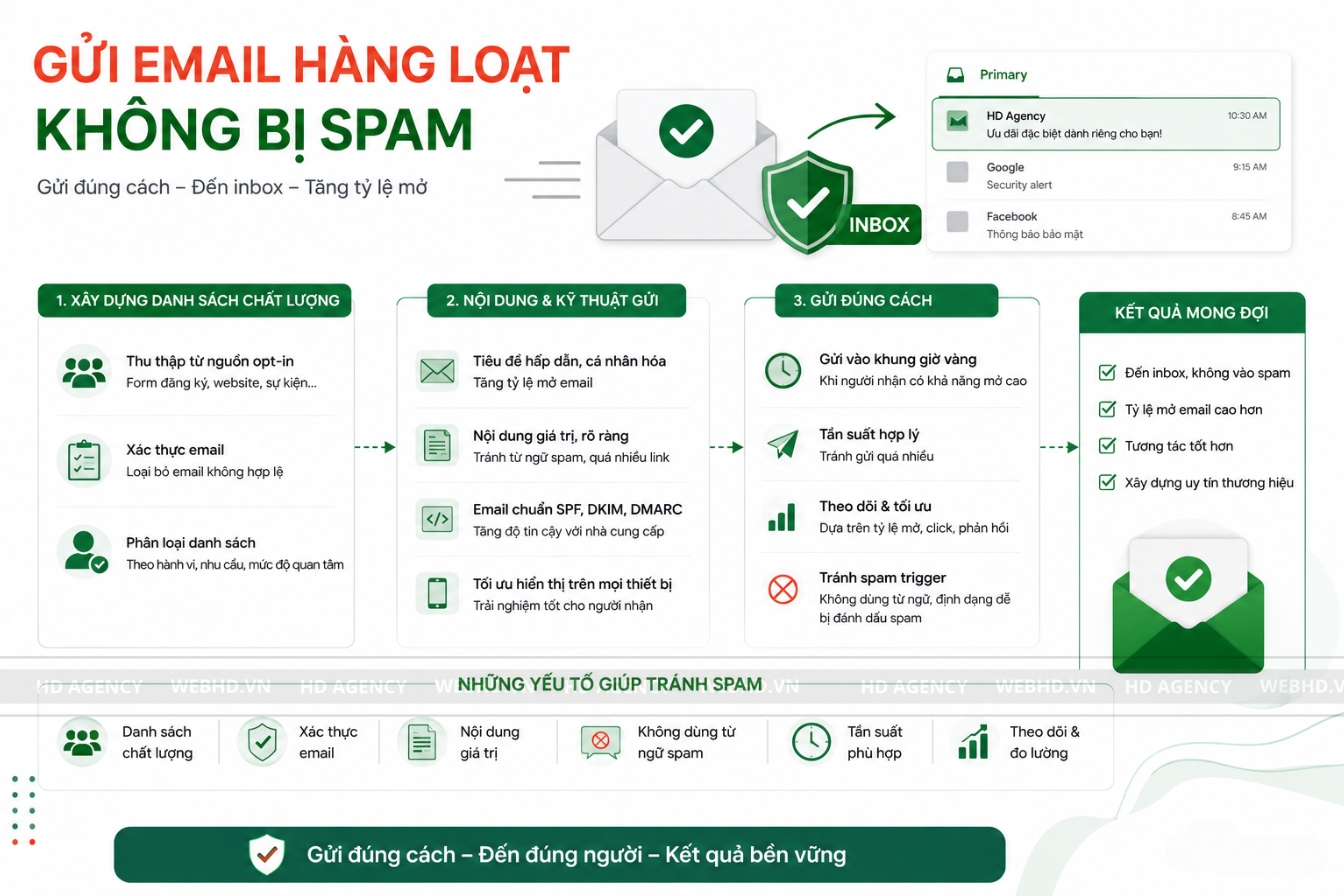
Gửi email hàng loạt không bị spam
Không có công cụ nào bảo đảm mọi thư đều vào hộp thư chính. Khả năng phân phối phụ thuộc uy tín tên miền, chất lượng danh sách, nội dung, tần suất và phản ứng của người nhận.
Trước khi gửi email hàng loạt, hãy xác thực SPF, DKIM và DMARC; dùng địa chỉ thuộc tên miền doanh nghiệp; tăng sản lượng theo từng giai đoạn; loại bỏ email lỗi; không mua danh sách; và chỉ gửi cho người đã đồng ý nhận thông tin. Google khuyến nghị dùng Postmaster Tools để theo dõi tình trạng phân phối khi gửi số lượng đáng kể. nh đúng nội dung, tránh viết hoa toàn bộ hoặc dùng lời hứa thiếu căn cứ. Email nên có tên doanh nghiệp, thông tin liên hệ và đường dẫn hủy đăng ký dễ thấy.
Trước mỗi đợt gửi, hãy thử hộp thư Gmail và Outlook, rà soát liên kết, biến cá nhân hóa và file đính kèm. Gửi thử cho nhóm nhỏ giúp phát hiện lỗi sớm.
Câu hỏi về gửi email hàng loạt
Có thể gửi email nhiều người cùng lúc miễn phí không?
Có. Bạn có thể dùng BCC, Google Contacts, Google Sheets kết hợp tiện ích hoặc gói miễn phí của nền tảng email marketing. Mỗi lựa chọn có hạn mức riêng.
Cách gửi mail hàng loạt trong Word có cần Outlook không?
Khi dùng Word Mail Merge để gửi email, Outlook thường đóng vai trò ứng dụng gửi thư. Excel cung cấp danh sách, còn Word tạo nội dung và chèn trường cá nhân hóa.
Có nên gửi file đính kèm không?
Chỉ nên đính kèm khi file cần thiết, dung lượng nhỏ và nguồn tệp an toàn. Với tài liệu lớn, liên kết OneDrive, Google Drive hoặc trang tải tài liệu giúp giảm dung lượng thư.
Vì sao tỷ lệ mở thấp?
Nguyên nhân thường đến từ danh sách không phù hợp, tiêu đề thiếu liên quan, thời điểm gửi chưa đúng, tên người gửi khó nhận diện hoặc thư vào spam. Hãy phân nhóm dữ liệu và theo dõi từng chiến dịch.
Có nhiều cách gửi email hàng loạt, từ BCC, nhóm liên hệ, Gmail Mail Merge, Google Sheets đến Outlook, Word Mail Merge, CRM và hệ thống tự động hóa. Nhóm nhỏ có thể dùng công cụ sẵn có; doanh nghiệp cần theo dõi chuyển đổi nên chọn nền tảng chuyên dụng.
Hiệu quả nằm ở khả năng tiếp cận đúng người, cá nhân hóa đúng ngữ cảnh và duy trì uy tín tên miền. Trước khi triển khai, hãy làm sạch dữ liệu, xác thực tên miền, gửi thử, theo dõi phản hồi và tạo cơ chế hủy đăng ký rõ ràng.