Email vẫn là kênh giao tiếp quan trọng trong công việc, đặc biệt khi trao đổi tài liệu với khách hàng và đối tác. HD Agency sẽ hướng dẫn bạn cách gửi tin nhắn trong Gmail bằng Chế độ bảo mật để tăng thêm một lớp bảo vệ cho những nội dung cần được kiểm soát chặt chẽ.
Cách gửi tin nhắn trong Gmail bằng Chế độ bảo mật
Chế độ bảo mật giúp người gửi hạn chế việc sao chép, tải xuống, in hoặc chuyển tiếp email. Ngoài ra, bạn còn có thể thiết lập thời gian hết hạn của email và yêu cầu người nhận xác minh bằng mã SMS trước khi xem nội dung.
Truy cập Gmail và tạo email mới
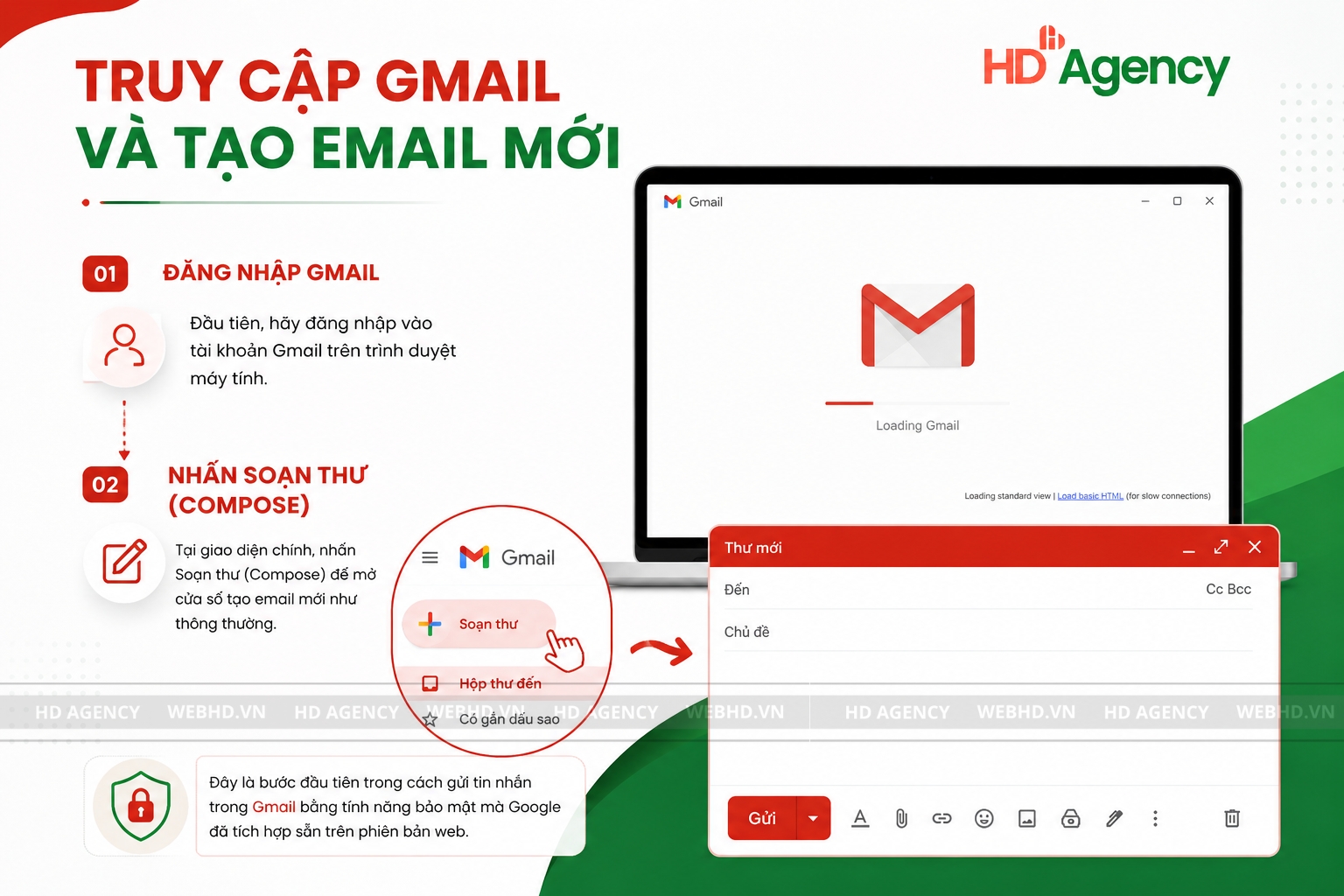
Đầu tiên, hãy đăng nhập vào tài khoản Gmail trên trình duyệt máy tính.
Tại giao diện chính, nhấn Soạn thư (Compose) để mở cửa sổ tạo email mới như thông thường.
Đây là bước đầu tiên trong cách gửi tin nhắn trong Gmail bằng tính năng bảo mật mà Google đã tích hợp sẵn trên phiên bản web.
Kích hoạt Chế độ bảo mật
Trong cửa sổ soạn thư, quan sát thanh công cụ ở phía dưới.
Tại đây, bạn sẽ thấy biểu tượng ổ khóa kết hợp với đồng hồ. Đây chính là nút dùng để kích hoạt Chế độ bảo mật.
Chỉ cần nhấp vào biểu tượng này, Gmail sẽ mở một cửa sổ thiết lập riêng dành cho email bạn đang soạn.
Nếu doanh nghiệp thường xuyên trao đổi hợp đồng, báo giá hoặc dữ liệu nội bộ qua email, việc sử dụng dịch vụ email doanh nghiệp của HD Agency kết hợp với các tính năng bảo mật của Gmail sẽ giúp tăng tính chuyên nghiệp, nâng cao khả năng quản lý và hạn chế rủi ro trong quá trình gửi nhận thông tin.

Thiết lập thời gian hết hạn của email
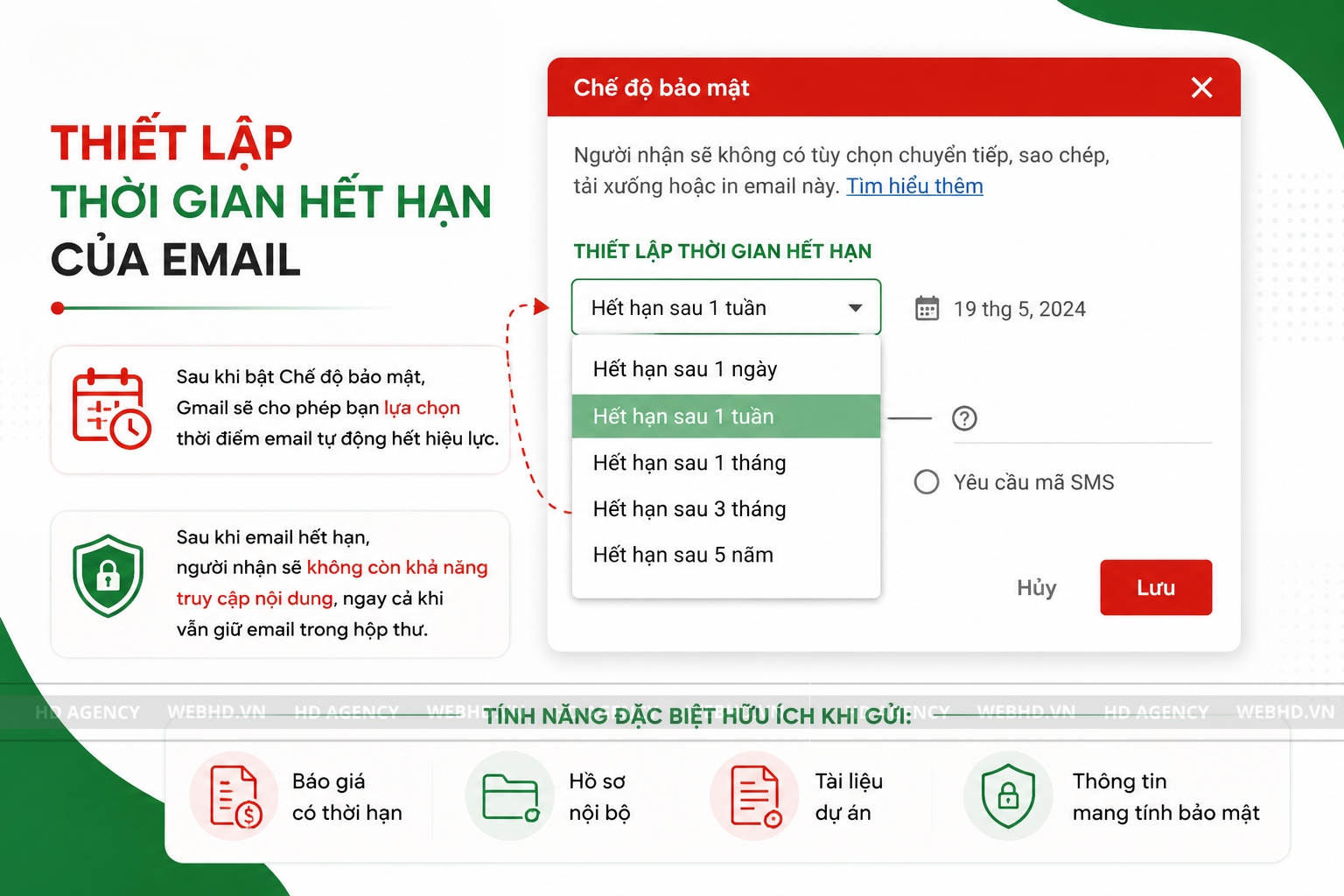
Sau khi bật Chế độ bảo mật, Gmail sẽ cho phép bạn lựa chọn thời điểm email tự động hết hiệu lực.
Người gửi có thể thiết lập nhiều mốc thời gian khác nhau như:
- 1 ngày
- 1 tuần
- 1 tháng
- 3 tháng
- 5 năm
Sau khi email hết hạn, người nhận sẽ không còn khả năng truy cập nội dung, ngay cả khi vẫn giữ email trong hộp thư.
Tính năng này đặc biệt hữu ích khi gửi:
- Báo giá có thời hạn.
- Hồ sơ nội bộ.
- Tài liệu dự án.
- Thông tin mang tính bảo mật.
Bật xác minh bằng mã SMS
Ngoài thời gian hết hạn, Gmail còn hỗ trợ thêm lớp bảo mật thông qua mã xác minh gửi đến điện thoại người nhận.
Khi kích hoạt tùy chọn này, bạn sẽ cần nhập số điện thoại của người nhận trước khi gửi email.
Sau đó, Google sẽ gửi một mã xác thực qua SMS để đảm bảo chỉ đúng người nhận mới có thể mở nội dung email.
Đây là một trong những tính năng giúp gửi tin nhắn bằng Gmail an toàn hơn khi trao đổi dữ liệu quan trọng.

Gửi email như bình thường
Sau khi hoàn tất các thiết lập, bạn sẽ được đưa trở lại cửa sổ soạn thư.
Lúc này, phía cuối email sẽ xuất hiện thông báo về thời gian hết hạn mà bạn vừa lựa chọn. Đây là dấu hiệu cho thấy Chế độ bảo mật đã được kích hoạt thành công.
Bạn chỉ cần nhập đầy đủ:
- Người nhận.
- Tiêu đề.
- Nội dung email.
- Tệp đính kèm (nếu có).
Sau đó nhấn Gửi.
Nếu đã bật xác minh bằng SMS, Gmail sẽ yêu cầu bạn nhập số điện thoại của người nhận trước khi hoàn tất quá trình gửi thư.

Người nhận sẽ xem email bảo mật như thế nào?
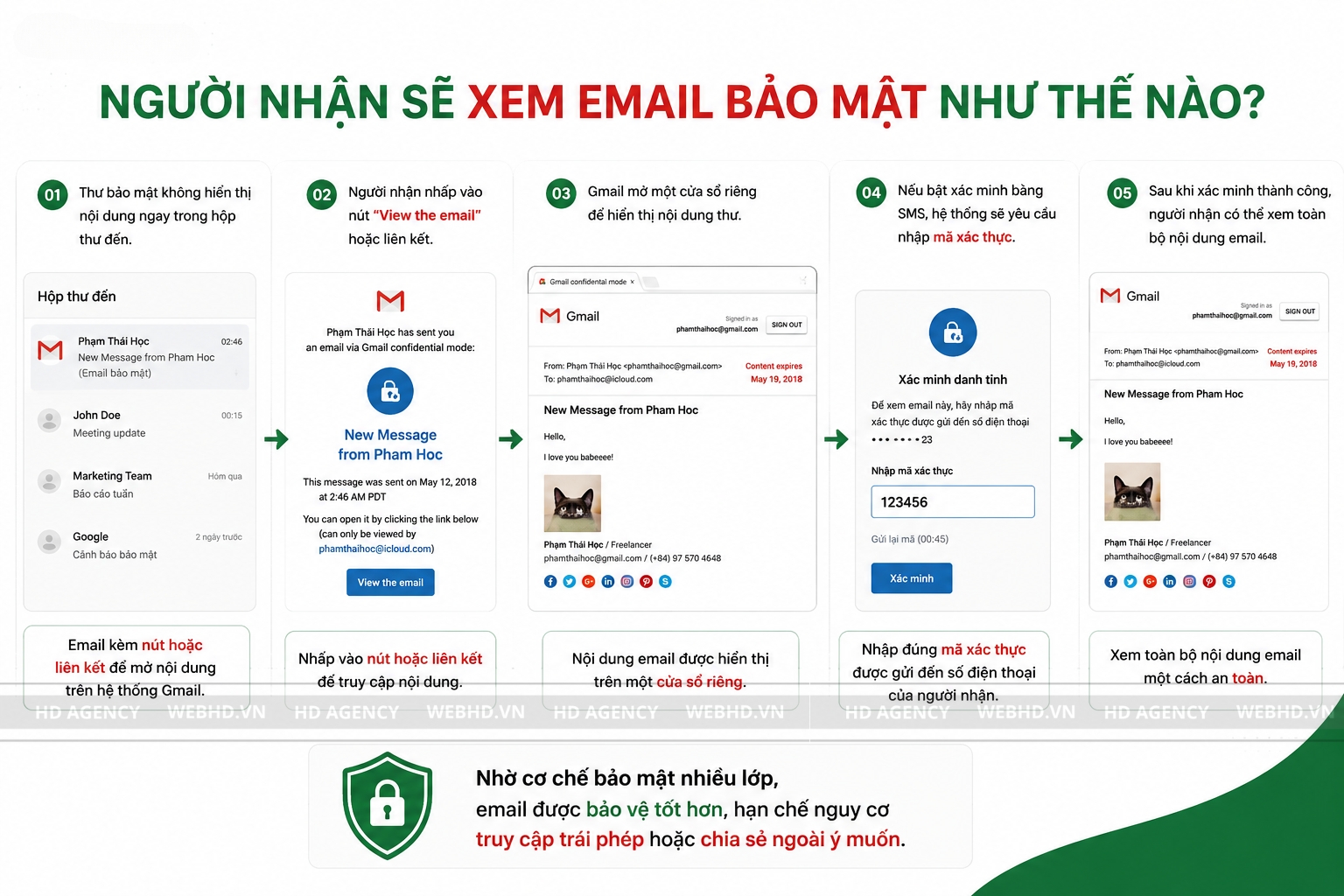
Khác với email thông thường, thư được gửi bằng Chế độ bảo mật sẽ không hiển thị toàn bộ nội dung ngay trong hộp thư đến.
Thay vào đó, người nhận sẽ thấy một email kèm theo nút hoặc liên kết để mở nội dung trên hệ thống của Gmail.
Khi truy cập liên kết này, Gmail sẽ mở một cửa sổ riêng để hiển thị nội dung thư.
Nếu người gửi đã bật xác minh bằng SMS, hệ thống sẽ yêu cầu nhập đúng mã xác thực được gửi đến số điện thoại trước khi cho phép xem email.
Nhờ cơ chế này, email sẽ được bảo vệ tốt hơn, hạn chế nguy cơ bị truy cập trái phép hoặc chia sẻ ngoài ý muốn.
Khi nào nên sử dụng Chế độ bảo mật trong Gmail?
Không phải mọi email đều cần kích hoạt tính năng này. Tuy nhiên, bạn nên cân nhắc sử dụng trong các trường hợp như:
- Gửi hợp đồng hoặc tài liệu kinh doanh.
- Chia sẻ thông tin tài chính.
- Gửi dữ liệu khách hàng.
- Chuyển hồ sơ cá nhân.
- Trao đổi thông tin nội bộ của doanh nghiệp.
- Gửi tài liệu có thời hạn sử dụng.
Áp dụng chế độ bảo mật sẽ giúp người gửi chủ động kiểm soát quyền truy cập và tăng cường an toàn cho thông tin được chia sẻ.
Xem thêm: Kiểm Tra Tin Nhắn Gmail
Lưu ý khi sử dụng Chế độ bảo mật
Mặc dù giúp nâng cao tính bảo mật, Chế độ bảo mật vẫn có một số điểm người dùng cần lưu ý:
- Người nhận vẫn có thể chụp ảnh màn hình hoặc ghi lại nội dung bằng thiết bị khác.
- Nếu người nhận sử dụng ứng dụng email không hỗ trợ đầy đủ tính năng của Gmail, trải nghiệm có thể khác so với trên Gmail.
- Việc bật xác minh bằng SMS chỉ nên áp dụng khi thực sự cần thiết để tránh làm tăng số bước xác thực cho người nhận.
- Hãy kiểm tra kỹ thời gian hết hạn trước khi gửi để đảm bảo phù hợp với mục đích sử dụng.
Nếu bạn đang tìm cách gửi tin nhắn trong Gmail an toàn hơn, Chế độ bảo mật là một tính năng đáng để tận dụng. Không chỉ cho phép thiết lập thời gian hết hạn của email, công cụ này còn hỗ trợ xác minh người nhận bằng mã SMS, góp phần bảo vệ thông tin quan trọng trong quá trình trao đổi.
Câu hỏi thường gặp về cách gửi tin nhắn trong Gmail
Chế độ bảo mật trong Gmail có miễn phí không?
Có. Đây là tính năng được Google tích hợp sẵn trên Gmail, người dùng có thể sử dụng miễn phí mà không cần cài đặt thêm ứng dụng.
Có thể thu hồi quyền truy cập email sau khi gửi không?
Có. Người gửi có thể vào email đã gửi và chọn Thu hồi quyền truy cập nếu thư vẫn còn trong thời gian hiệu lực.
Người nhận có cần tài khoản Gmail để xem email bảo mật không?
Không phải lúc nào cũng cần. Tuy nhiên, tùy thiết lập của người gửi, người nhận có thể phải xác minh danh tính hoặc nhập mã SMS để xem nội dung.
Có thể gửi tệp đính kèm bằng Chế độ bảo mật không?
Có. Bạn vẫn có thể đính kèm tài liệu, hình ảnh hoặc các tệp khác và chúng sẽ được bảo vệ theo cài đặt bảo mật của email.
Tại sao tôi không thấy Chế độ bảo mật trong Gmail?
Nguyên nhân có thể do Gmail chưa được cập nhật, đang sử dụng giao diện cũ hoặc tài khoản doanh nghiệp đã bị quản trị viên giới hạn tính năng này.
Chế độ bảo mật có ngăn hoàn toàn việc sao chép nội dung không?
Không. Tính năng này chỉ hạn chế một số thao tác như chuyển tiếp, tải xuống hoặc in email, nhưng không thể ngăn người nhận chụp màn hình.
Có thể thay đổi thời gian hết hạn sau khi gửi email không?
Không. Sau khi gửi, bạn không thể chỉnh sửa thời gian hết hạn, nhưng có thể thu hồi quyền truy cập nếu cần.
Khi nào nên sử dụng Chế độ bảo mật trong Gmail?
Bạn nên sử dụng khi gửi hợp đồng, tài liệu nội bộ, thông tin khách hàng hoặc các dữ liệu cần giới hạn quyền truy cập để tăng tính bảo mật.
Đối với cá nhân, đây là giải pháp hữu ích khi gửi tài liệu nhạy cảm. Với doanh nghiệp, việc kết hợp Gmail cùng hệ thống email doanh nghiệp và các tính năng bảo mật sẵn có sẽ giúp nâng cao hiệu quả làm việc, đồng thời giảm thiểu nguy cơ rò rỉ dữ liệu trong môi trường số