
Đưa ứng dụng lên CH Play là bước quan trọng để app tiếp cận hàng triệu người dùng Android. Quy trình tưởng phức tạp nhưng hoàn toàn có thể thực hiện dễ dàng nếu bạn nắm đúng các bước. Trong bài viết này, HD Agency sẽ hướng dẫn chi tiết cách up app lên Google Play từ chuẩn bị file, tạo tài khoản đến xuất bản, giúp bạn hoàn thành nhanh chóng và chính xác.
Cách Up App Lên CH Play Cực Dễ Chỉ Trong 7 Bước
Tham khảo ngay 7 bước cực chi tiết để up app lên CH Play, giúp ứng dụng của bạn nhanh chóng tiếp cận người dùng Android.
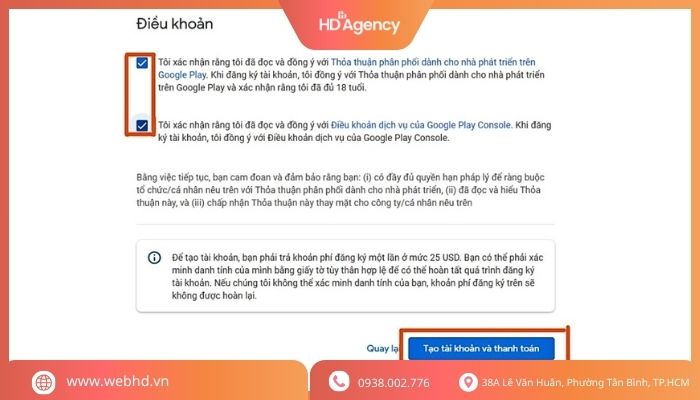
Bước 1: Đăng ký tài khoản Google Developer
Để bắt đầu up ứng dụng lên CH Play, bạn cần đăng ký tài khoản Google Developer – bước đầu tiên và bắt buộc đối với mọi nhà phát triển. Quy trình đăng ký tương đối đơn giản, dễ thực hiện và chỉ tốn phí một lần duy nhất: 25 USD.
- Truy cập Google Play Console bằng tài khoản Gmail cá nhân hoặc tài khoản doanh nghiệp.
- Chọn Create Developer Account và bắt đầu nhập thông tin theo yêu cầu: tên, địa chỉ, số điện thoại, website (nếu có) và các thông tin xác minh khác.
- Tiến hành thanh toán 25 USD bằng thẻ VISA, MasterCard hoặc các thẻ quốc tế tương ứng.
- Sau khi thanh toán thành công, tiếp tục hoàn thiện các mục thông tin liên quan đến chủ sở hữu tài khoản hoặc hồ sơ doanh nghiệp.
- Gửi hồ sơ và chờ Google xử lý. Thời gian xét duyệt có thể mất tối đa 48 giờ tùy từng trường hợp.
Bước 2: Tạo ứng dụng và nhập thông tin cơ bản
Sau khi tài khoản Google Developer được kích hoạt, bạn có thể bắt đầu tạo ứng dụng đầu tiên trên CH Play. Đây là bước quan trọng để hệ thống ghi nhận thông tin về app và tạo khung quản lý cho các bước tiếp theo.
Cách thực hiện:
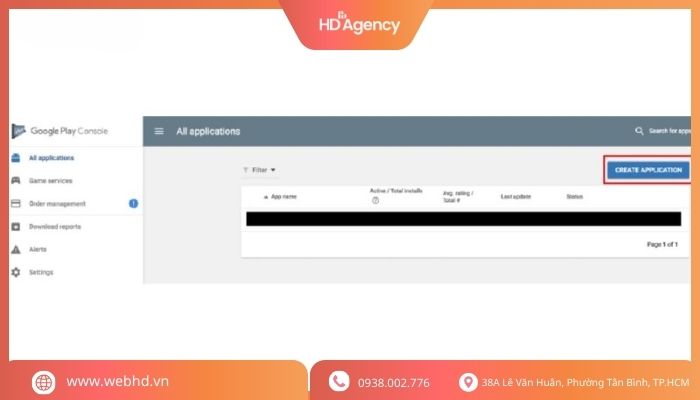
- Truy cập Google Play Console, chọn All Apps và nhấn Create App.
- Nhập tên ứng dụng (App Name) – đây là tên sẽ hiển thị trên CH Play, bạn có thể chỉnh sửa sau nếu cần.
- Chọn ngôn ngữ mặc định, thường là Vietnamese – Việt Nam nếu app hướng tới người dùng Việt.
- Chọn loại ứng dụng (App hoặc Game) và danh mục phù hợp (như Giáo dục, Công cụ, Kinh doanh…)
- Tích vào các mục xác nhận, đặc biệt là phần kê khai cam kết tuân thủ chính sách của Google.
- Nhấn Create App để hoàn tất.
Sau bước này, Google Play Console sẽ tạo giao diện quản lý dành riêng cho ứng dụng của bạn, bao gồm các mục thông tin, tài nguyên đồ họa, APK/AAB, đánh giá nội dung… để bạn tiếp tục thiết lập trong các bước tiếp theo.
>>> Xem thêm: Dịch Vụ Thiết Kế App Mobile Uy Tín
Bước 3: Cài đặt Logo và Screenshot cho ứng dụng
Ở bước này, bạn sẽ thiết lập toàn bộ hình ảnh nhận diện giúp ứng dụng trở nên chuyên nghiệp và thu hút hơn trên CH Play. Đây là yếu tố ảnh hưởng trực tiếp đến tỷ lệ người dùng bấm vào xem và tải ứng dụng, vì vậy cần chuẩn bị đúng chuẩn và rõ ràng.
- Vào mục Store Listing (Thông tin hiển thị trên cửa hàng) trong Google Play Console.
- Tải lên Logo ứng dụng (App Icon) với kích thước đúng chuẩn mà Google yêu cầu (512 x 512 px, nền trong hoặc nền màu tùy thiết kế). Icon cần rõ nét, dễ nhận diện và đồng nhất với bộ nhận diện thương hiệu.
- Chuẩn bị Screenshot (ảnh chụp màn hình) thể hiện giao diện hoặc tính năng chính của ứng dụng.
- Tải lên tối thiểu 2 ảnh, nhưng tốt nhất nên có từ 4–8 ảnh để tăng tính chuyên nghiệp và giúp người dùng hiểu rõ hơn về app.
- Với ứng dụng có video giới thiệu, bạn có thể thêm đường dẫn video YouTube để tăng sức hấp dẫn trên trang hiển thị.
- Đảm bảo tất cả hình ảnh đều đúng định dạng, không chứa nội dung vi phạm chính sách và phản ánh chính xác trải nghiệm trong ứng dụng.
Hoàn tất bước này sẽ giúp ứng dụng của bạn nổi bật hơn, tạo ấn tượng ban đầu tốt và gia tăng khả năng được người dùng lựa chọn khi xuất hiện trên CH Play.
Bước 4: Upload file APK/AAB lên Google Play
Đây là bước tải lên file cài đặt chính thức của ứng dụng để Google tiến hành kiểm tra và chuẩn bị cho việc phát hành. Bạn cần hiểu rõ hai định dạng:
- APK (Android Package Kit): định dạng tệp quen thuộc dùng để phân phối và cài đặt ứng dụng Android.
- AAB (Android App Bundle): định dạng mới được Google khuyến nghị, giúp tối ưu dung lượng và hiệu suất khi người dùng tải app.
Trước khi upload, bạn cần chuẩn bị bản app release đã được ký số (signkey) đúng chuẩn. Cách thực hiện:
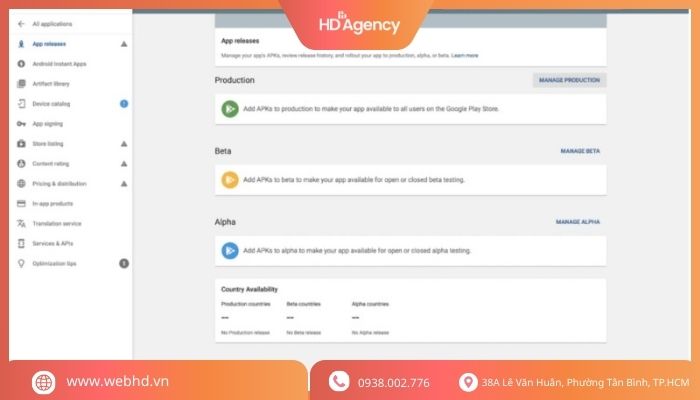
- Mở Google Play Console, chọn ứng dụng cần tải lên.
- Chọn Manage Production → Create Release để bắt đầu tạo bản phát hành đầu tiên.
- Nếu doanh nghiệp bạn đã có signkey riêng, hãy chọn Opt out để sử dụng khóa ký của bạn.
- Nhấn Browse files và chọn file APK/AAB từ máy tính để tải lên.
- Hệ thống sẽ tự động kiểm tra tính hợp lệ của file. Nếu có lỗi như sai mã phiên bản, thiếu ký số hoặc định dạng không đúng, Google sẽ thông báo để bạn sửa lại.
- Thêm nội dung Release Notes mô tả tính năng, thay đổi hoặc cập nhật trong phiên bản này.
- Nhấn Save để lưu bản phát hành.
Hoàn thành bước này nghĩa là ứng dụng đã được tải lên thành công và sẵn sàng chuyển sang các thiết lập tiếp theo trước khi xuất bản chính thức trên CH Play.
Bước 5: Hoàn thành Content Rating (xếp hạng nội dung)
Xếp hạng nội dung (Content Rating) là bước Google yêu cầu để đánh giá mức độ phù hợp của ứng dụng đối với từng nhóm người dùng. Điều này giúp CH Play phân loại chính xác độ tuổi sử dụng, hạn chế các vấn đề liên quan đến nội dung nhạy cảm hoặc vi phạm chính sách.
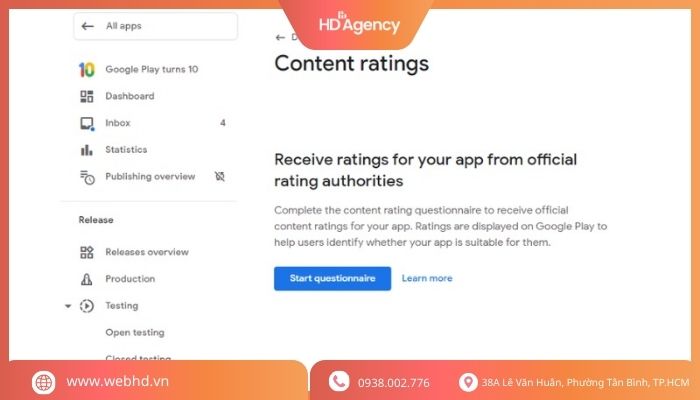
- Truy cập vào mục Content Rating trong bảng điều khiển ứng dụng.
- Nhấn Start Questionnaire để bắt đầu bảng câu hỏi đánh giá nội dung.
- Trả lời chính xác từng câu hỏi về tính năng, nội dung và mục đích sử dụng của ứng dụng, chẳng hạn: App có chứa nội dung bạo lực, người lớn hay yếu tố nhạy cảm không? Có cho phép giao dịch, chat, hoặc thu thập thông tin người dùng không? Ứng dụng có đối tượng chính là trẻ em hay người lớn?
- Sau khi hoàn thành, hệ thống sẽ tự động tính toán và đưa ra mức xếp hạng phù hợp cho ứng dụng.
- Kiểm tra lại kết quả và nhấn Submit để xác nhận.
Bước 6: Thiết lập giá cho ứng dụng
Ở bước này, bạn sẽ quyết định ứng dụng của mình miễn phí hay trả phí. Đây là cài đặt quan trọng vì sau khi chọn miễn phí, bạn không thể chuyển sang trả phí, trong khi app trả phí vẫn có thể điều chỉnh lại mức giá.
Cách thiết lập:
- Truy cập mục Pricing & Distribution trong Google Play Console.
- Chọn loại ứng dụng: Free (Miễn phí) – người dùng tải về không tốn chi phí. Paid (Trả phí) – ứng dụng có giá cố định, khi tải về người dùng cần thanh toán.
- Nếu bạn chọn Paid, hãy nhập mức giá mong muốn. Google sẽ tự động chuyển đổi sang các đơn vị tiền tệ khác phù hợp với từng quốc gia.
- Chọn quốc gia phân phối, có thể giới hạn một số khu vực hoặc chọn All Countries để phát hành toàn cầu.
- Kiểm tra lại chính sách thanh toán, thông tin thuế và điều khoản để đảm bảo không xảy ra lỗi khi xuất bản.
- Lưu lại tất cả thông tin trước khi chuyển sang bước cuối.
Bước 7: Xuất bản ứng dụng
Đây là bước cuối cùng để ứng dụng của bạn chính thức xuất hiện trên CH Play và tiếp cận người dùng. Sau khi hoàn thiện tất cả thông tin, hình ảnh, APK/AAB và xếp hạng nội dung, bạn có thể gửi ứng dụng cho Google xét duyệt.
- Kiểm tra toàn bộ các mục yêu cầu, nếu còn thiếu phần nào, hệ thống sẽ hiển thị cảnh báo để bạn bổ sung.
- Nhấn Review and Rollout → chọn Rollout to Production để gửi ứng dụng lên Google kiểm duyệt.
- Tiến trình xét duyệt thường mất từ vài giờ đến vài ngày, tùy thuộc vào loại ứng dụng và mức độ tuân thủ chính sách.
- Khi được phê duyệt, ứng dụng sẽ tự động xuất hiện trên CH Play và người dùng có thể tìm kiếm, tải về ngay.
Hoàn thành bước này đồng nghĩa ứng dụng của bạn đã sẵn sàng tiếp cận khách hàng, đồng thời bạn có thể tiếp tục theo dõi lượt tải, đánh giá và cập nhật phiên bản mới ngay trong Play Console.
>>> Tìm hiểu thêm: Cách Đưa App Lên App Store Miễn Phí
Quy Định Để Được Duyệt App Trên CH Play
Tuân thủ chính sách và hướng dẫn của Google Play
Để ứng dụng được duyệt nhanh trên CH Play, bạn cần đảm bảo tuân thủ đầy đủ các chính sách nội dung của Google Play. Đây là những quy định quan trọng giúp bảo vệ người dùng và đảm bảo ứng dụng không gây hại hoặc vi phạm tiêu chuẩn.
- Không chứa nội dung người lớn, khiêu dâm hoặc yếu tố nhạy cảm.
- Không cung cấp nội dung bạo lực quá mức hoặc gây sốc.
- Không kích động thù địch, phân biệt đối xử dưới mọi hình thức.
- Không mô tả sai chức năng, không sử dụng nội dung gây hiểu lầm.
- Không vi phạm bản quyền hình ảnh, âm thanh, thương hiệu hoặc tài liệu.
- Không chứa mã độc, phần mềm nguy hiểm hoặc hành vi can thiệp trái phép vào thiết bị.
- Không khuyến khích hành vi nguy hiểm, tự gây hại hoặc sử dụng chất cấm.
- Không sử dụng quảng cáo gây phiền nhiễu, bật lên bất ngờ hoặc khó tắt.
- Bảo mật thông tin không thu thập dữ liệu người dùng khi chưa xin phép hoặc ngoài mục đích chính của ứng dụng.
- Ứng dụng hướng tới trẻ em phải tuân thủ đầy đủ các tiêu chuẩn dành cho đối tượng này.
Chuẩn bị đầy đủ tài liệu và thông tin ứng dụng
Trước khi đưa ứng dụng lên CH Play, bạn cần hoàn thiện toàn bộ tài liệu và thông tin mô tả để Google có đủ dữ liệu xét duyệt cũng như giúp người dùng hiểu rõ giá trị của ứng dụng. Đây là bước quan trọng quyết định mức độ hiển thị, độ tin cậy và khả năng được duyệt nhanh.
Dưới đây là những nội dung cần chuẩn bị đầy đủ:
- Tên ứng dụng: Tên phải rõ ràng, dễ hiểu, phù hợp chức năng. Không sử dụng tên trùng hoặc gây nhầm lẫn với thương hiệu đã được bảo hộ. Tránh dùng từ khóa kéo view không liên quan (keyword stuffing).
- Mô tả ứng dụng: Trình bày rõ ràng tính năng chính, giá trị mang lại và tình huống sử dụng thực tế. Mô tả phải trung thực, không phóng đại hoặc gây hiểu lầm. Nên thêm từ khóa liên quan để hỗ trợ SEO trên CH Play.
- Ảnh chụp màn hình & video giới thiệu: Chuẩn bị hình ảnh chất lượng cao, thể hiện đúng giao diện thật. Tối thiểu 4–8 ảnh, tùy loại ứng dụng (game cần nhiều hơn). Nếu có video, hãy tải lên YouTube và liên kết vào Play Console để tăng mức độ chuyên nghiệp.
- Phân loại ứng dụng (Category & Type): Chọn đúng danh mục: Productivity, Business, Education, Tools… Chọn loại ứng dụng phù hợp: App hoặc Game. Việc phân loại chính xác giúp ứng dụng hiển thị đúng đối tượng người dùng.
- Chính sách quyền riêng tư (Privacy Policy): Bắt buộc nếu ứng dụng thu thập dữ liệu người dùng. Cần có đường dẫn (link) đến trang chính sách rõ ràng.
Hoàn thiện những thông tin trên sẽ giúp ứng dụng đạt độ tin cậy cao hơn trong mắt Google, tăng khả năng được duyệt nhanh và thu hút người dùng ngay từ lần tiếp cận đầu tiên.
Chuẩn bị gói ứng dụng đúng chuẩn (APK/AAB)
Để ứng dụng có thể được Google Play chấp nhận, doanh nghiệp cần bảo đảm gói cài đặt được đóng gói đúng định dạng và tuân thủ đầy đủ tiêu chuẩn kỹ thuật. Hai định dạng phổ biến hiện nay là APK và AAB (Android App Bundle) – trong đó AAB là định dạng Google khuyến nghị và ưu tiên khi phát hành ứng dụng mới.
Dưới đây là những yêu cầu quan trọng cần chuẩn bị:
- Ký ứng dụng bằng khóa bảo mật (App Signing Key): Mọi gói APK/AAB đều phải được ký bằng khóa riêng của nhà phát triển. Khóa này phải được bảo mật tuyệt đối, vì mất khóa đồng nghĩa không thể cập nhật ứng dụng sau này.
- Sử dụng chế độ Build Release: Gói ứng dụng cần được build ở chế độ release thay vì debug để đảm bảo tối ưu hiệu suất và đáp ứng điều kiện phát hành.
- Tối ưu dung lượng: Google Play ưu tiên các gói có kích thước hợp lý. Kiểm tra và giảm dung lượng nếu cần (nén hình ảnh, tối ưu mã, loại bỏ thư viện không dùng đến…).
- Kiểm tra tương thích thiết bị: Xác định rõ kiến trúc CPU (ARMv7, ARM64, x86…), phiên bản Android tối thiểu (minSDK), phiên bản mục tiêu (targetSDK).
- Đảm bảo không có lỗi trong quá trình build: Kiểm thử kỹ lưỡng, đảm bảo ứng dụng không gặp crash khi người dùng cài đặt và mở app.
- Tuân thủ chuẩn Google Play App Bundle: Với AAB, Google sẽ tự động tối ưu cho từng thiết bị, vì vậy cần bảo đảm bundle chứa đầy đủ module và phần dữ liệu bắt buộc.
Gói ứng dụng chuẩn, bảo mật và tối ưu sẽ giúp quy trình xét duyệt diễn ra nhanh hơn và giảm tối đa nguy cơ bị từ chối khi gửi lên Google Play.
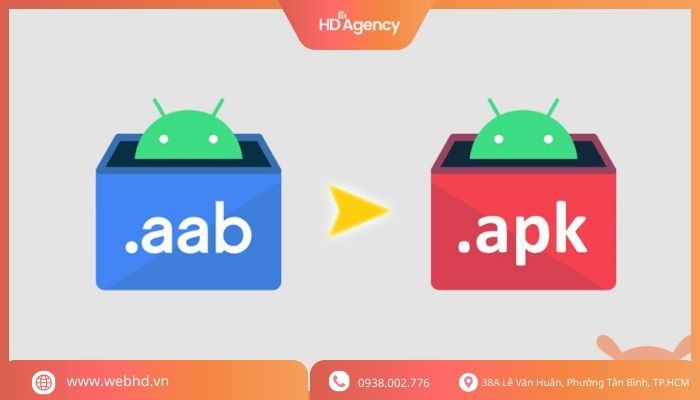
Đăng ký tài khoản nhà phát triển Google Play
Để đăng tải ứng dụng lên CH Play, bạn cần tạo Google Play Developer Account. Quy trình rất đơn giản:
- Chuẩn bị tài khoản Google hợp lệ để đăng nhập vào Google Play Console.
- Thanh toán phí đăng ký một lần 25 USD bằng thẻ Visa/MasterCard.
- Cung cấp thông tin nhà phát triển gồm tên hiển thị, email hỗ trợ và thông tin liên hệ rõ ràng.
- Hoàn tất xác minh theo yêu cầu của Google.
Sau khi được duyệt, bạn có thể bắt đầu tạo và xuất bản ứng dụng.
Tải lên và phát hành ứng dụng đúng quy trình
Khi đã chuẩn bị đầy đủ tệp ứng dụng và thông tin cần thiết, bạn cần thực hiện việc tải lên và xuất bản theo đúng quy trình để đảm bảo ứng dụng được Google phê duyệt nhanh chóng:
- Truy cập Google Play Console: Đăng nhập tài khoản nhà phát triển, tạo dự án mới và thiết lập các thông tin cơ bản cho ứng dụng.
- Tải lên file APK/AAB: Chọn môi trường phát hành (Production, Closed Testing, Open Testing), sau đó tải tệp APK/AAB và hoàn thiện các phần bắt buộc như mô tả, hình ảnh, phân loại nội dung, chính sách quyền riêng tư…
- Kiểm tra chất lượng và xét duyệt: Google tự động quét bảo mật, kiểm tra nội dung, đánh giá trải nghiệm người dùng. Thời gian xét duyệt dao động từ vài giờ đến vài ngày tùy mức độ phức tạp.
- Phát hành chính thức: Khi ứng dụng được phê duyệt, bạn có thể chọn phát hành rộng rãi ngay lập tức hoặc triển khai theo giai đoạn (staged rollout) để kiểm soát rủi ro và theo dõi phản hồi ban đầu.
Thực hiện đúng quy trình sẽ giúp ứng dụng được đăng tải nhanh hơn, giảm khả năng bị từ chối và tạo tiền đề tốt cho việc tối ưu sau khi phát hành.
Cập nhật và bảo trì liên tục
Sau khi ứng dụng được xuất bản, việc duy trì chất lượng và hiệu suất ổn định là cực kỳ quan trọng. Doanh nghiệp cần thường xuyên:
- Theo dõi phản hồi người dùng: Kiểm tra đánh giá, góp ý và lỗi phát sinh để kịp thời cải thiện trải nghiệm.
- Cập nhật phiên bản mới: Vá lỗi, nâng cấp tính năng, tối ưu hiệu năng và đảm bảo ứng dụng luôn tương thích với các phiên bản Android mới.
- Giám sát báo cáo từ Google Play Console: Theo dõi chỉ số crash, ANR, mức độ tương tác và hiệu suất kỹ thuật để xử lý kịp thời.
- Duy trì tuân thủ chính sách: Google thường thay đổi hoặc cập nhật chính sách nội dung, quyền riêng tư và bảo mật, vì vậy bạn cần cập nhật ứng dụng để tránh bị cảnh báo hoặc gỡ khỏi Store.
Quy trình bảo trì liên tục giúp ứng dụng hoạt động ổn định, giữ chân người dùng và tăng độ uy tín trên CH Play.
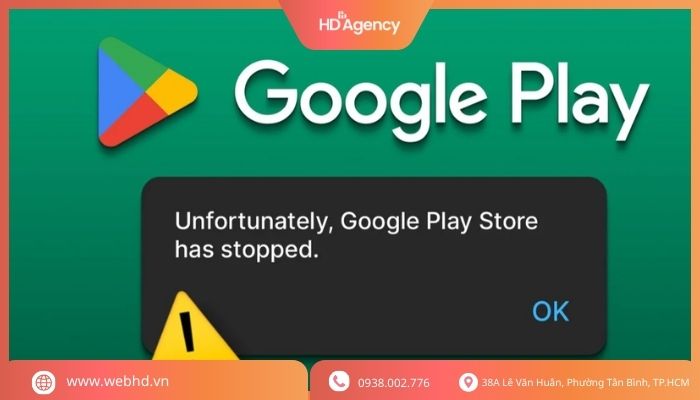
Các Lỗi Phổ Biến Khi Đưa App Lên Google Play
Dưới đây là những lỗi thường gặp khi đưa ứng dụng lên Google Play kèm cách khắc phục nhanh:
- Thiếu thông tin bắt buộc: Ứng dụng bị từ chối khi thiếu mô tả, phân loại nội dung hoặc chính sách quyền riêng tư; hãy kiểm tra lại toàn bộ mục trong Google Play Console và hoàn thiện đầy đủ trước khi gửi duyệt.
- File APK/AAB không đạt chuẩn: Tệp cài đặt sai định dạng hoặc ký sai key khiến Google không chấp nhận; bạn cần build lại đúng chuẩn và sử dụng signing key hợp lệ.
- Vi phạm chính sách nội dung: Ứng dụng chứa nội dung nhạy cảm hoặc thu thập dữ liệu không minh bạch; hãy rà soát lại chính sách Google Play và bổ sung đầy đủ Privacy Policy.
- Screenshot hoặc hình ảnh không hợp lệ: Hình mờ, sai kích thước hoặc không phản ánh đúng giao diện sẽ bị từ chối; cần thay bằng hình chất lượng cao đúng chuẩn Google yêu cầu.
- Lỗi kỹ thuật (Crash, ANR): Ứng dụng treo, giật hoặc văng trong quá trình Google kiểm tra; hãy kiểm thử kỹ và sửa lỗi dựa trên báo cáo từ Android Studio và Play Console.
- Thiếu chính sách quyền riêng tư: App có thu thập dữ liệu nhưng không cung cấp Privacy Policy sẽ không được duyệt; bạn cần tạo trang chính sách riêng tư và thêm link vào hồ sơ ứng dụng.
Nếu doanh nghiệp của bạn đang muốn phát triển ứng dụng riêng và đưa lên Google Play nhanh – chuẩn – đúng quy trình, HD Agency sẵn sàng đồng hành từ thiết kế, lập trình đến xuất bản hoàn chỉnh. Hãy liên hệ ngay để sở hữu một mobile app chuyên nghiệp, tối ưu trải nghiệm người dùng và nâng tầm thương hiệu trên nền tảng số.