
Sau khi ứng dụng đã hoàn thiện, bước quan trọng tiếp theo là đưa nó lên App Store để người dùng iOS có thể tải về và trải nghiệm. App Store là nền tảng uy tín với quy trình kiểm duyệt chặt chẽ, đòi hỏi nhà phát triển phải tuân thủ đúng tiêu chuẩn của Apple. Trong bài viết này, HD Agency sẽ hướng dẫn chi tiết cách đưa App lên App Store một cách dễ hiểu và hiệu quả, giúp bạn tiếp cận cộng đồng người dùng iPhone rộng lớn.
Hướng Dẫn Cách Đưa App Lên App Store Đơn Giản
Theo dõi ngay các bước chi tiết dưới đây để đưa ứng dụng của bạn lên App Store một cách nhanh chóng, chuẩn xác và tuân thủ đầy đủ các quy định của Apple, giúp app tiếp cận người dùng iPhone một cách hiệu quả.
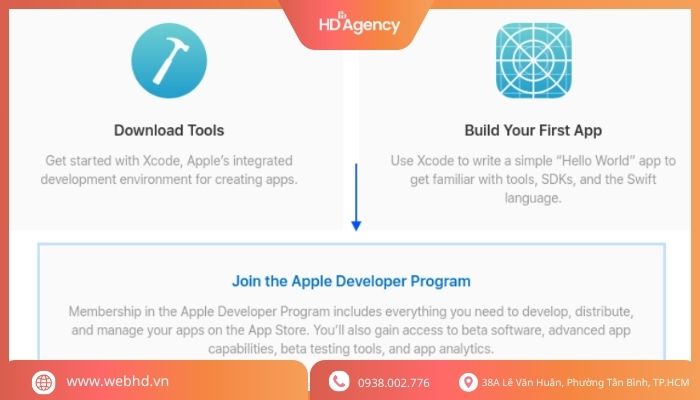
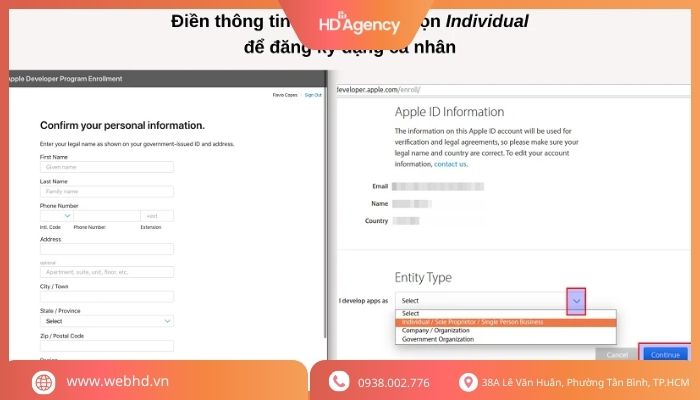
Bước 1: Đăng ký tài khoản Apple Developer
Để đưa ứng dụng lên App Store, bước đầu tiên là sở hữu tài khoản Apple Developer. Đây là tài khoản chính thức của Apple cho phép bạn upload, quản lý và xuất bản ứng dụng.
Các bước thực hiện:
- Truy cập trang Apple Developer và đăng nhập bằng Apple ID hiện có, hoặc tạo mới nếu cần.
- Chọn Enroll → điền đầy đủ thông tin cá nhân hoặc doanh nghiệp.
- Thanh toán phí thành viên $99/năm (cho cá nhân hoặc công ty).
- Hoàn tất xác minh thông tin theo hướng dẫn của Apple.
Sau khi tài khoản được phê duyệt, bạn đã sẵn sàng tạo App ID, chuẩn bị build và đưa ứng dụng lên App Store.
Bước 2: Tạo Bundle ID và cấu hình chứng chỉ
Sau khi có tài khoản Apple Developer, bước tiếp theo là tạo Bundle ID và cấu hình chứng chỉ, giúp ứng dụng được nhận diện duy nhất và chuẩn bị cho quá trình build và upload.
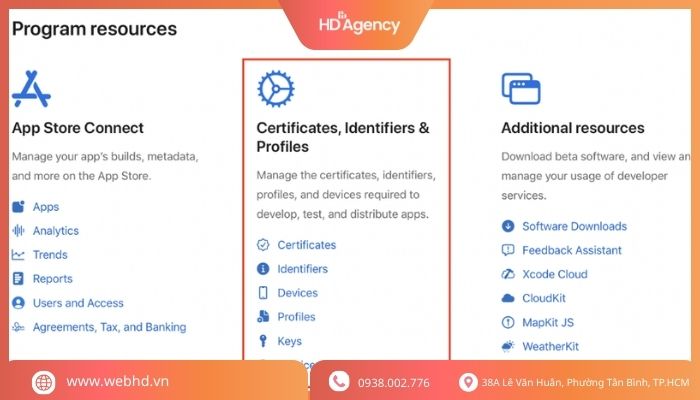
- Để tạo Bundle ID cần truy cập Apple Developer → Certificates, Identifiers & Profiles → Identifiers → App IDs → Create.
- Chọn App và điền Bundle ID duy nhất cho ứng dụng.
- Kích hoạt các tính năng cần thiết như Push Notification, Sign In with Apple nếu ứng dụng sử dụng.

>>> Xem thêm: Dịch vụ Thiết Kế App Mobile
Bước 3: Tạo cấu hình chứng chỉ & Provisioning Profile trong Apple Developer
Sau khi tạo Bundle ID, bước quan trọng tiếp theo là thiết lập chứng chỉ (Certificates) và Provisioning Profile để ứng dụng có thể build và upload an toàn trên App Store.
Cách Tạo Development Certificate
- Truy cập Apple Developer → Certificates, Identifiers & Profiles → Certificates → Create Certificate → + (Add).
- Chọn loại chứng chỉ phù hợp: Development (dùng cho thử nghiệm trên thiết bị thực), Production App Store & Ad Hoc (dùng cho phát hành App Store).
- Tạo Certificate Signing Request (CSR) trên máy Mac bằng Keychain Access → Certificate Assistant → Request a Certificate From a Certificate Authority.
- Upload file CSR lên Apple Developer → Download chứng chỉ vừa tạo.
- Nhấp đúp vào file để cài vào Keychain trên máy.
Cách Tạo Provisioning Profile
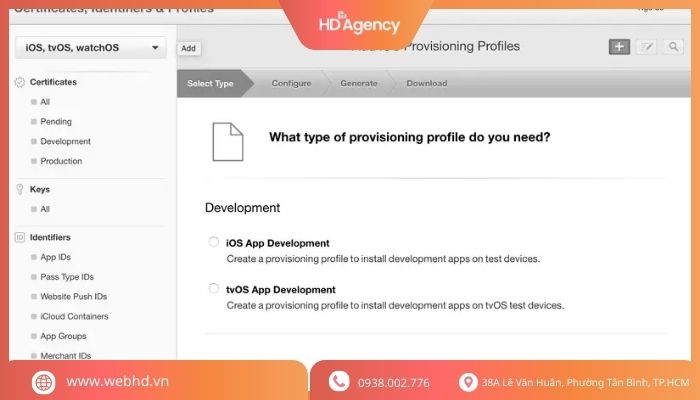
- Trong Apple Developer → Profiles → + (Add).
- Chọn loại Profile: iOS App Development (dành cho thử nghiệm) hoặc App Store (dành cho phát hành).
- Chọn App ID tương ứng với ứng dụng.
- Chọn Certificates đã tạo ở bước trên.
- Chọn thiết bị (nếu là profile Development).
- Đặt tên Profile, tạo và tải xuống.
- Nhấp đúp để cài vào Xcode.
Hoàn tất bước này, dự án của bạn đã có chứng chỉ hợp lệ, sẵn sàng cho quá trình build và upload ứng dụng.
Bước 4: Chuẩn bị và build ứng dụng trong Xcode
Sau khi đã tạo Bundle ID và cấu hình chứng chỉ, bước tiếp theo là chuẩn bị dự án và build ứng dụng trong Xcode để sẵn sàng tải lên App Store.
- Mở dự án ứng dụng trong Xcode và kiểm tra toàn bộ code, đảm bảo không có lỗi.
- Cập nhật Version và Build Number để quản lý các phiên bản ứng dụng.
- Chọn Target ứng dụng, kiểm tra cài đặt Signing & Capabilities, đảm bảo đã gắn đúng Bundle ID và Provisioning Profile.
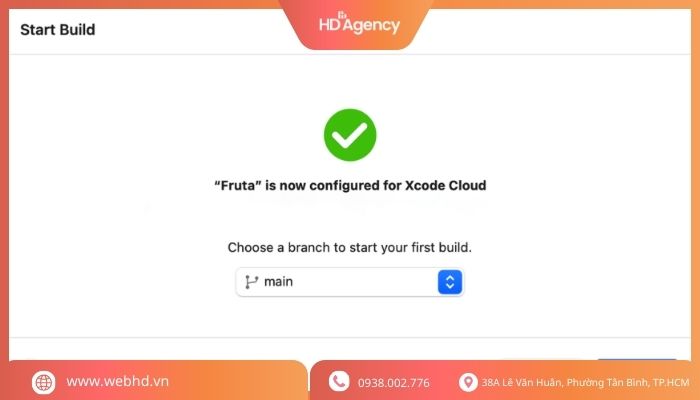
- Thực hiện Archive ứng dụng: Product → Archive để tạo bản build chuẩn cho phát hành.
- Kiểm tra bản archive để đảm bảo không gặp lỗi trước khi upload lên App Store Connect.
Hoàn tất bước này, ứng dụng đã sẵn sàng để tải lên và gửi duyệt trên App Store.
Bước 5: Upload bản build lên App Store Connect
Sau khi build ứng dụng trong Xcode, bước tiếp theo là tải bản build lên App Store Connect để chuẩn bị cho quá trình xét duyệt.
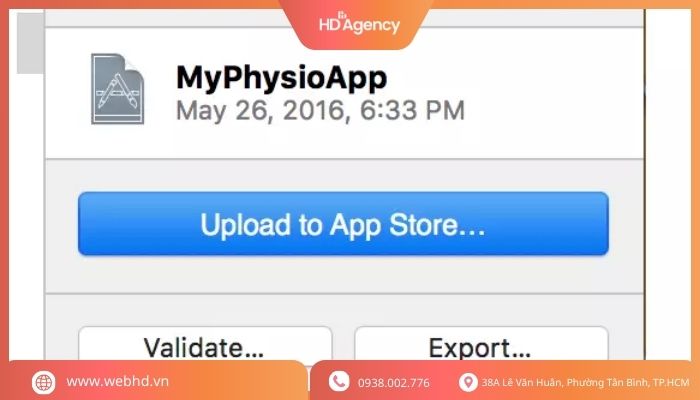
- Mở Xcode → chọn Window → Organizer để xem bản archive vừa tạo.
- Chọn bản archive và nhấn Distribute App → chọn App Store Connect → Upload.
- Kiểm tra thông tin build, đảm bảo gắn đúng Bundle ID, Version và Build Number.
- Chọn chứng chỉ ký hợp lệ và Provisioning Profile đã cấu hình.
- Xác nhận và tiến hành upload, quá trình có thể mất vài phút tùy dung lượng file và tốc độ mạng.
Khi upload thành công, bản build sẽ xuất hiện trong App Store Connect và sẵn sàng để liên kết với hồ sơ ứng dụng, chuẩn bị gửi xét duyệt.
Bước 6: Cấu hình & tạo ứng dụng trong App Store Connect
Sau khi đã upload bản build, bước tiếp theo là tạo hồ sơ ứng dụng và cấu hình đầy đủ trên App Store Connect để chuẩn bị gửi xét duyệt.
- Đăng nhập vào App Store Connect → chọn My Apps → nhấn + → New App.
- Nhập thông tin cơ bản: App Name, Primary Language, Bundle ID, SKU.
- Chọn loại ứng dụng: iOS App và nền tảng phát hành (iPhone, iPad…).
- Điền mô tả chi tiết về tính năng và lợi ích của ứng dụng.
- Thêm screenshot, icon, video preview để hiển thị trên App Store.
- Chọn Category phù hợp và thêm từ khóa để tối ưu tìm kiếm.
- Hoàn thiện phần App Privacy, khai báo dữ liệu ứng dụng thu thập và tuân thủ chính sách Apple.
- Lưu tất cả thông tin, chuẩn bị gắn bản build để gửi xét duyệt.
Bước này giúp ứng dụng của bạn hiển thị đầy đủ, rõ ràng trên App Store và tuân thủ mọi yêu cầu về nội dung và bảo mật của Apple.
Bước 7: Khai báo quyền riêng tư và dữ liệu sử dụng
Trước khi gửi ứng dụng lên xét duyệt, việc khai báo quyền riêng tư và dữ liệu sử dụng là bắt buộc để tuân thủ chính sách của Apple và đảm bảo người dùng hiểu rõ cách dữ liệu của họ được sử dụng.
- Trong App Store Connect, vào phần App Privacy của ứng dụng.
- Chọn các loại dữ liệu mà ứng dụng thu thập, ví dụ: vị trí, danh bạ, dữ liệu sức khỏe, thông tin thanh toán…
- Chỉ rõ mục đích sử dụng dữ liệu, như cải thiện trải nghiệm, phân tích, quảng cáo…
- Đảm bảo cung cấp Privacy Policy hợp lệ, đặt link công khai trong hồ sơ ứng dụng.
- Xác nhận các khai báo và lưu lại để chuẩn bị gửi xét duyệt.
Hoàn tất bước này sẽ giúp ứng dụng của bạn đáp ứng đầy đủ yêu cầu về quyền riêng tư của Apple, giảm nguy cơ bị từ chối khi xét duyệt.

Bước 8: Gửi xét duyệt ứng dụng (Submit for Review)
Sau khi cấu hình đầy đủ thông tin ứng dụng và khai báo quyền riêng tư, bước tiếp theo là gắn bản build đã upload và gửi Apple xét duyệt.
- Trong App Store Connect, vào mục App Store → Prepare for Submission.
- Chọn bản build vừa upload từ Xcode.
- Kiểm tra lại toàn bộ thông tin: mô tả, ảnh chụp màn hình, icon, danh mục, từ khóa và chính sách quyền riêng tư.
- Nhấn Submit for Review để gửi ứng dụng cho Apple kiểm duyệt.
- Quá trình xét duyệt thường kéo dài vài giờ đến vài ngày, tùy vào loại ứng dụng và mức độ phức tạp.
Khi được phê duyệt, ứng dụng sẽ sẵn sàng xuất bản trên App Store, tiếp cận người dùng iPhone và iPad trên toàn cầu.
Bước 9: Phát hành ứng dụng lên App Store
Khi ứng dụng đã được Apple xét duyệt, App Store Connect sẽ hiển thị trạng thái “Approved” và bạn có thể tiến hành phát hành.
Truy cập App Store Connect → My Apps, chọn ứng dụng và vào mục Activity để theo dõi trạng thái xét duyệt
- Waiting For Review: Ứng dụng đã gửi nhưng chưa được bắt đầu xét duyệt.
- In Review: Apple đang kiểm tra và đánh giá ứng dụng.
- Metadata Rejected: Thông tin ứng dụng (mô tả, ảnh chụp màn hình, icon…) cần chỉnh sửa trước khi xét duyệt tiếp.
- Rejected: Ứng dụng bị từ chối do lỗi kỹ thuật hoặc vi phạm chính sách.
- Prepare for Submission: Ứng dụng đã được tạo nhưng chưa gửi xét duyệt.
Sau khi được duyệt, chọn Release This Version để phát hành ngay hoặc Schedule Release để đặt lịch xuất bản tự động.
Theo dõi ứng dụng trên thiết bị thực để đảm bảo hiển thị, chức năng và trải nghiệm mượt mà trước khi quảng bá rộng rãi.
>>> Tìm hiểu thêm: Cách Up App Lên CH Play
Quy Định Để Được Duyệt App Trên App Store
Tuân thủ chính sách và hướng dẫn của Apple
Để ứng dụng được duyệt trên App Store, việc tuân thủ chính sách và hướng dẫn của Apple là bắt buộc. Apple đặt ra các yêu cầu nghiêm ngặt nhằm đảm bảo trải nghiệm người dùng, bảo mật dữ liệu và chất lượng ứng dụng.
- Ứng dụng không được chứa nội dung khiêu dâm, bạo lực, phân biệt đối xử hoặc vi phạm bản quyền.
- Không được thu thập dữ liệu người dùng trái phép hoặc sử dụng dữ liệu sai mục đích.
- Giao diện, tính năng và hiệu suất ứng dụng phải ổn định, không gây crash hoặc lỗi nghiêm trọng.
- Phải cung cấp đầy đủ thông tin về quyền riêng tư (Privacy Policy) và các quyền truy cập dữ liệu, như vị trí, danh bạ, camera…
- Tuân thủ các hướng dẫn về quảng cáo, mua hàng trong ứng dụng (In-App Purchase) và thanh toán.
Việc tuân thủ các chính sách này giúp ứng dụng giảm nguy cơ bị từ chối, đảm bảo được duyệt nhanh chóng và duy trì uy tín lâu dài trên App Store.
Chuẩn bị tài liệu và thông tin ứng dụng đầy đủ
Một trong những yếu tố quan trọng để ứng dụng được duyệt trên App Store là cung cấp tài liệu và thông tin đầy đủ, chính xác.
- Tên ứng dụng: Phải rõ ràng, dễ nhớ và không vi phạm quyền sở hữu trí tuệ.
- Mô tả ứng dụng: Giải thích chi tiết tính năng, lợi ích và cách sử dụng app.
- Ảnh chụp màn hình và video giới thiệu: Thể hiện giao diện, tính năng chính, giúp người dùng hiểu nhanh ứng dụng.
- Icon ứng dụng: Thiết kế chuyên nghiệp, nổi bật, phù hợp kích thước chuẩn của App Store.
- Danh mục và từ khóa: Chọn đúng danh mục và thêm từ khóa để tối ưu tìm kiếm.
- Thông tin liên hệ và Privacy Policy: Cung cấp email hỗ trợ, website và chính sách bảo mật minh bạch.
Việc chuẩn bị đầy đủ và chi tiết các thông tin này không chỉ giúp ứng dụng dễ được duyệt mà còn tạo ấn tượng tốt với người dùng khi xuất hiện trên App Store.
Chuẩn bị gói ứng dụng đúng chuẩn (IPA)
Để ứng dụng được duyệt trên App Store, việc chuẩn bị gói ứng dụng đúng chuẩn (IPA) là bước quan trọng, đảm bảo app có thể cài đặt và hoạt động ổn định trên thiết bị iOS.
- Build ứng dụng trong Xcode với phiên bản mới nhất và kiểm tra toàn bộ code để tránh lỗi.
- Gắn đúng Bundle ID, sử dụng Certificates và Provisioning Profile hợp lệ.
- Kiểm tra các thông số Version và Build Number để quản lý phiên bản.
- Archive ứng dụng để tạo file .ipa chuẩn cho phát hành.
- Đảm bảo ứng dụng không chứa lỗi nghiêm trọng, crash hoặc vi phạm chính sách Apple.
- Tải file IPA lên App Store Connect để chuẩn bị gửi xét duyệt.
Chuẩn bị gói ứng dụng đúng chuẩn giúp quá trình xét duyệt nhanh chóng, giảm nguy cơ bị từ chối và đảm bảo trải nghiệm người dùng ổn định.
Đăng ký tài khoản Apple Developer
Trước khi đưa ứng dụng lên App Store, bạn cần sở hữu tài khoản Apple Developer hợp lệ để quản lý và xuất bản app.
- Cần điền đầy đủ thông tin cá nhân hoặc doanh nghiệp.
- Thanh toán phí thành viên $99/năm để kích hoạt quyền xuất bản ứng dụng.
- Hoàn tất xác minh thông tin; Apple sẽ gửi email xác nhận khi tài khoản được chấp thuận.
Sau bước này, bạn đã sẵn sàng tạo Bundle ID, cấu hình chứng chỉ và chuẩn bị build ứng dụng để upload lên App Store.
Tải lên và phát hành ứng dụng đúng quy trình
Sau khi chuẩn bị đầy đủ bản build và thông tin ứng dụng, việc tải lên và phát hành theo đúng quy trình giúp app được xét duyệt nhanh chóng và tránh bị từ chối.
- Đăng nhập vào App Store Connect → chọn My Apps → chọn ứng dụng cần phát hành.
- Upload bản build .ipa từ Xcode hoặc Transporter lên App Store Connect.
- Kiểm tra lại toàn bộ thông tin: tên app, mô tả, ảnh chụp màn hình, icon, danh mục, từ khóa và quyền riêng tư.
- Chọn bản build muốn gửi xét duyệt và nhấn Submit for Review.
- Theo dõi trạng thái xét duyệt trong Activity: “Waiting for Review”, “In Review”, hoặc nhận thông báo nếu ứng dụng cần chỉnh sửa.
- Khi được Apple phê duyệt (Ready for Sale), bạn có thể phát hành ngay hoặc lên lịch phát hành tự động.
Tuân thủ quy trình này đảm bảo ứng dụng của bạn xuất hiện chính xác trên App Store, tiếp cận người dùng iPhone và iPad hiệu quả.
Cập nhật và bảo trì liên tục
Sau khi ứng dụng được phát hành trên App Store, việc cập nhật và bảo trì liên tục là cần thiết để đảm bảo trải nghiệm người dùng, tăng độ ổn định và duy trì tuân thủ chính sách của Apple.
- Theo dõi phản hồi và đánh giá của người dùng để phát hiện lỗi hoặc cải thiện tính năng.
- Cập nhật phiên bản mới với các sửa lỗi, nâng cấp tính năng hoặc cải thiện giao diện.
- Đảm bảo ứng dụng luôn tương thích với các phiên bản iOS mới nhất.
- Kiểm tra bảo mật và quyền riêng tư thường xuyên, cập nhật Privacy Policy nếu có thay đổi.
- Gửi bản cập nhật qua App Store Connect, tuân thủ quy trình xét duyệt của Apple để phát hành phiên bản mới.
Việc duy trì và cải tiến liên tục giúp ứng dụng giữ vững uy tín, thu hút người dùng và giảm nguy cơ bị từ chối trong các lần cập nhật sau.
Những Lý Do App Store Từ Chối Duyệt Ứng Dụng
Apple có các tiêu chuẩn nghiêm ngặt để đảm bảo chất lượng và trải nghiệm người dùng. Dưới đây là các lý do phổ biến khiến ứng dụng bị từ chối:
- Lỗi kỹ thuật hoặc crash: Ứng dụng gặp sự cố, không hoạt động ổn định hoặc bị crash trong quá trình thử nghiệm.
- Vi phạm chính sách nội dung: Chứa nội dung khiêu dâm, bạo lực, phân biệt đối xử hoặc vi phạm bản quyền.
- Thông tin ứng dụng thiếu hoặc sai: Mô tả, ảnh chụp màn hình, icon, danh mục hoặc từ khóa không đầy đủ hoặc gây hiểu lầm.
- Vấn đề về quyền riêng tư và dữ liệu người dùng: Không khai báo rõ ràng các quyền truy cập dữ liệu, thu thập dữ liệu trái phép hoặc thiếu Privacy Policy.
- Giao diện và trải nghiệm kém: Thiết kế không chuẩn, khó sử dụng, hoặc thiếu tính năng quan trọng so với mô tả.
- Vi phạm chính sách mua hàng trong ứng dụng (In-App Purchase): Bỏ qua yêu cầu thanh toán qua hệ thống Apple hoặc cung cấp mua hàng bên ngoài trái quy định.
Hiểu rõ các lý do này giúp bạn chuẩn bị ứng dụng kỹ lưỡng, giảm nguy cơ bị từ chối và tăng khả năng được duyệt nhanh chóng trên App Store.
Cách Khắc Phục Và Gửi Lại Ứng Dụng
Nếu ứng dụng bị từ chối, Apple sẽ cung cấp lý do kèm đề xuất khắc phục. Sau khi sửa chữa các vấn đề, bạn có thể nộp lại để xét duyệt.
- Kiểm tra lý do từ chối: Đọc kỹ thông báo từ Apple trong Resolution Center để hiểu rõ vấn đề.
- Sửa chữa ứng dụng: Khắc phục lỗi kỹ thuật, điều chỉnh nội dung, giao diện hoặc bổ sung Privacy Policy theo yêu cầu.
- Nộp lại ứng dụng: Upload bản build đã chỉnh sửa lên App Store Connect và nhấn Submit for Review; quy trình xét duyệt sẽ bắt đầu lại từ đầu.
Thực hiện đúng các bước này giúp tăng cơ hội ứng dụng được duyệt nhanh chóng và đáp ứng đầy đủ yêu cầu của Apple.
Việc đưa ứng dụng lên App Store đòi hỏi tuân thủ đúng quy trình và chuẩn mực của Apple, từ chuẩn bị tài liệu, build app đến xét duyệt và phát hành. Nếu bạn muốn tiết kiệm thời gian và đảm bảo app được duyệt nhanh chóng, hãy liên hệ HD Agency để được hỗ trợ thiết kế và xuất bản ứng dụng chuyên nghiệp, giúp doanh nghiệp tiếp cận hàng triệu người dùng iOS dễ dàng.